
Menambahkan Banner Slider
Cara menambahkan banner slider ke aplikasi
Panduan Menambahkan Banner Slider
Gaya sama seperti menu & submenu sebelumnya, tapi khusus banner.
Tujuan
- Menambahkan widget Banner Slider di Canvas
- Mengatur layout & dimensi banner
- Menambahkan banner item (gambar + judul + styling)
- Mengatur navigasi banner (opsional)
- Publish agar tampil di aplikasi client
A. Menambahkan Widget Banner Slider
1. Masuk ke Canvas
- Panel Admin → Layout Aplikasi
- Masuk tab Canvas
- Pilih layar, contoh:
home (8 widget)
2. Tambahkan Banner Slider
- Di panel Widget, klik Banner Slider
- Banner langsung muncul di preview (tengah)
- Klik banner di canvas untuk membuka Properti
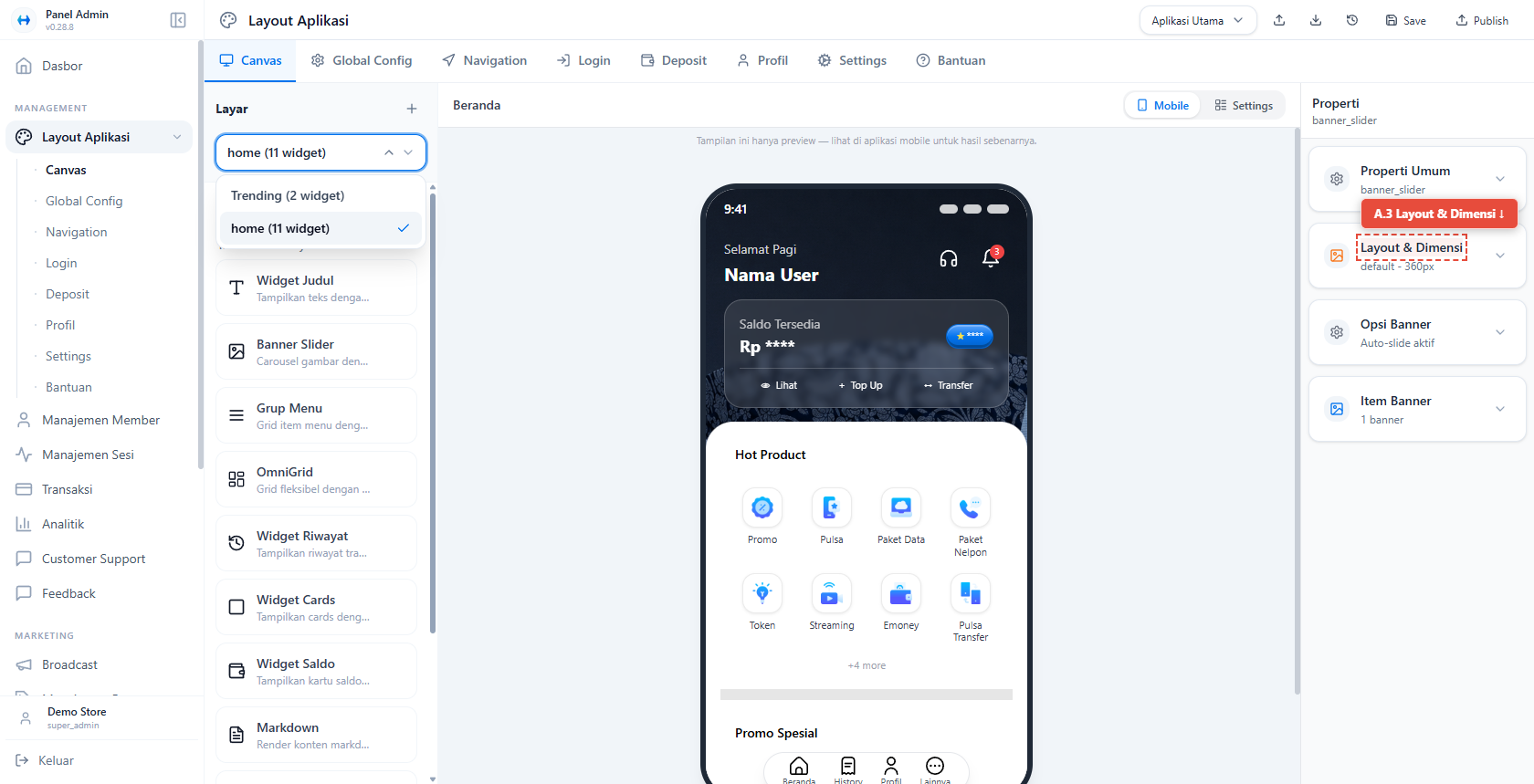
3. Atur Layout & Dimensi
Di panel Properti → Layout & Dimensi:
- Varian:
Contoh
Monocle(Monocle tidak otomatis slide) - Tinggi:
185 - Lebar:
150 - Jarak:
10 - Border Radius:
12 - Warna Background:
#ffffff(opsional)
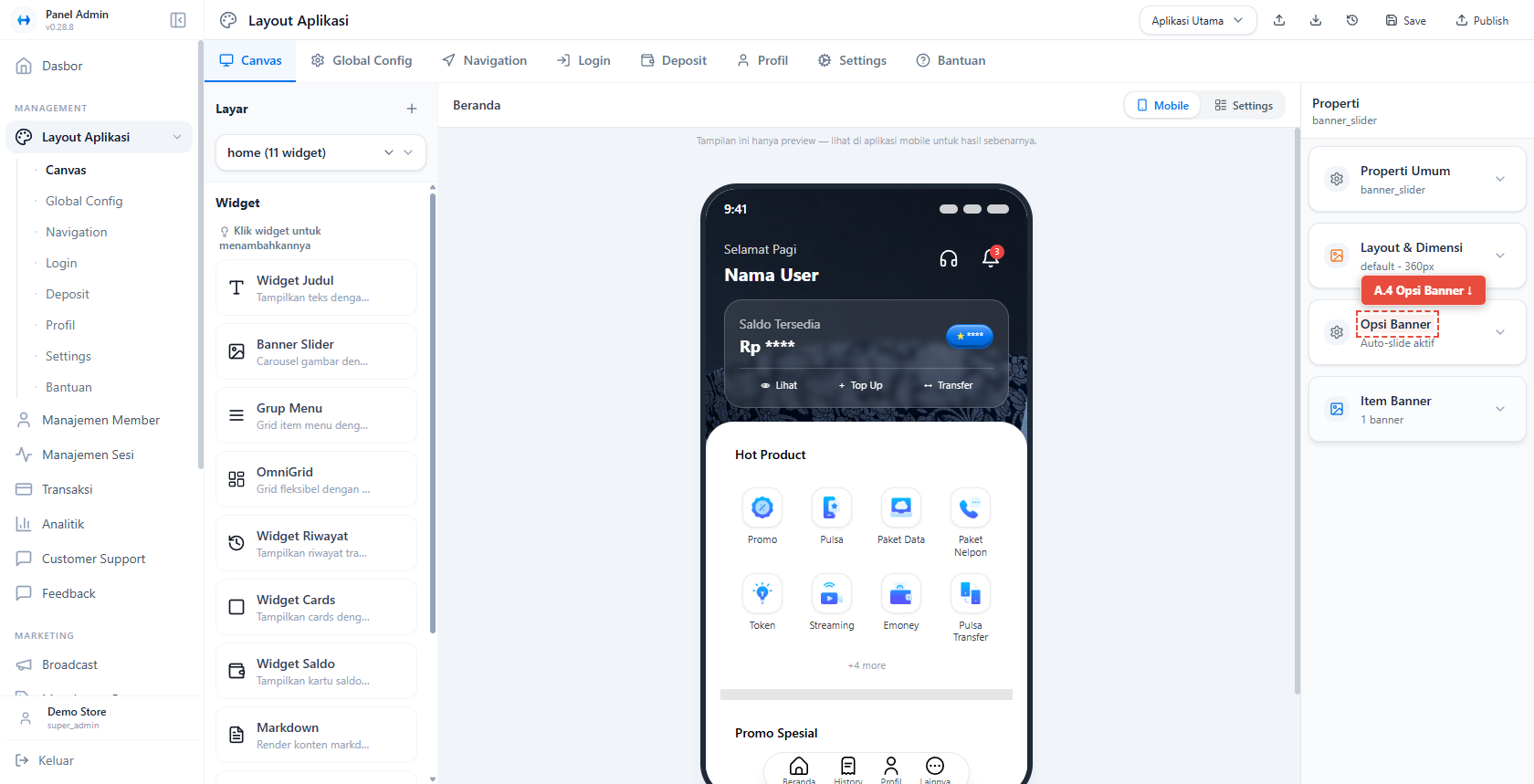
4. Opsi Banner
Masuk ke Opsi Banner:
- Aktifkan Auto-slide jika ingin banner berjalan otomatis (Kecuali Monocle)
B. Mengelola Item Banner
5. Buka Kelola Banner
Di Properti → Item Banner:
- Klik Kelola Banner
Akan terbuka modal Kelola Banner.
6. Tambah Banner Baru
Jika masih kosong:
- Klik + Tambah Banner atau
- Tambah Banner Pertama
Banner baru akan muncul sebagai Banner 1.
C. Edit Banner (Detail)
Klik banner untuk membuka detail pengaturan.
7. Gambar & Judul
Di bagian Gambar & Judul:
- URL Gambar
Contoh:
https://example.com/banner1.jpg - Judul
Contoh:
Promo Spesial
Gambar & Judul - dapat diakses melalui modal Kelola Banner
8. Styling Judul
Masuk ke Styling Judul:
-
Font Size:
14 -
Border Radius:
12 -
Opsi:
Shadow(bayangan teks)Center(posisi teks tengah)
Digunakan untuk kontras judul di atas gambar.
Styling Judul - dapat diakses melalui modal Kelola Banner
9. Posisi & Padding
Masuk ke Posisi & Padding:
-
Title Position Atur posisi teks (Top / Bottom / Left / Right)
-
Banner Padding Contoh:
- Top:
8 - Left:
60 - Bottom:
8 - Right:
8
- Top:
Ini menentukan jarak teks dan tepi banner.
10. Navigasi (Opsional)
Masuk ke Navigasi:
-
Route Contoh:
Produk- Operators:
TSELREG - Hint Text:
Nomor HP Pelanggan
- Operators:
-
URL Untuk link eksternal
-
Tidak Ada Jika banner hanya visual (tidak bisa diklik)
Pilih sesuai kebutuhan menu.
11. Simpan Banner
- Klik Simpan Perubahan di modal Kelola Banner
- Pastikan tidak ada warning perubahan belum disimpan
D. Simpan & Publish
12. Publish Layout
- Tutup modal Kelola Banner
- Kembali ke halaman Canvas
- Klik Publish
Hasil Akhir
- Banner slider tampil di halaman Home
- Bisa auto-slide atau statis
- Setiap banner punya styling sendiri
- Navigasi banner fleksibel (route / URL / none)
- Perubahan aktif di aplikasi client setelah publish