
Menambahkan Menu Grid
Cara menambahkan menu grid ke aplikasi
Panduan Menambahkan Menu Grid
Tujuan
- Menambahkan widget menu grid (Grup Menu) di Canvas
- Membuat item menu di dalam grid
- Mengatur ikon, tampilan, dan navigasi
- Publish agar tampil di aplikasi client
A. Menambahkan Widget Menu Grid
1. Masuk ke Canvas
- Buka Panel Admin
- Pilih Layout Aplikasi
- Masuk ke tab Canvas
- Pilih layar, contoh:
home (8 widget)
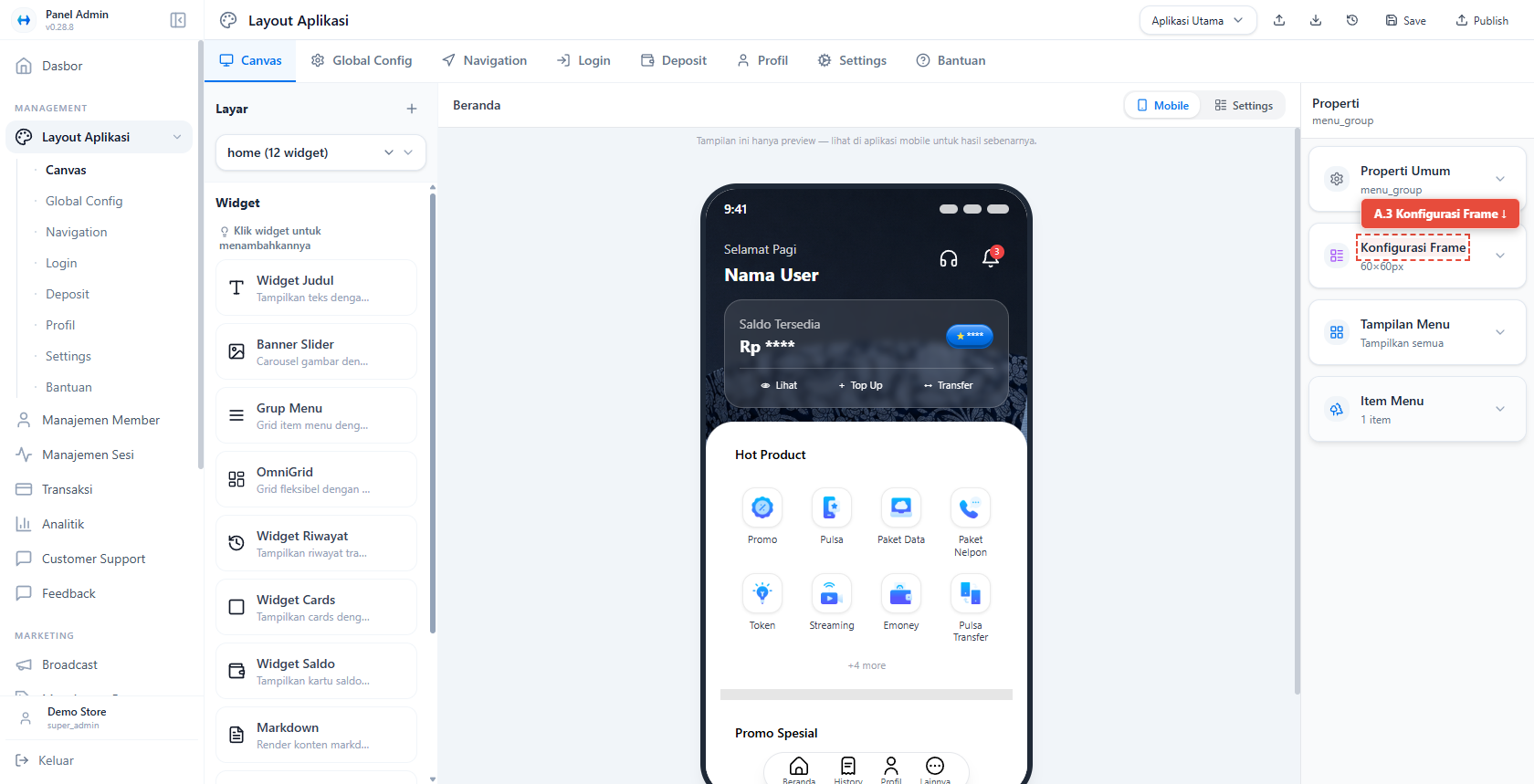
2. Tambahkan Widget Grup Menu
- Di panel Widget, klik Grup Menu
- Widget menu grid langsung muncul di canvas (preview tengah)
- Klik widget tersebut untuk membuka Properti
3. Konfigurasi Dasar Grid
Di panel Properti (kanan):
- Konfigurasi Frame
Contoh:
60x60px(ukuran icon) - Item Menu
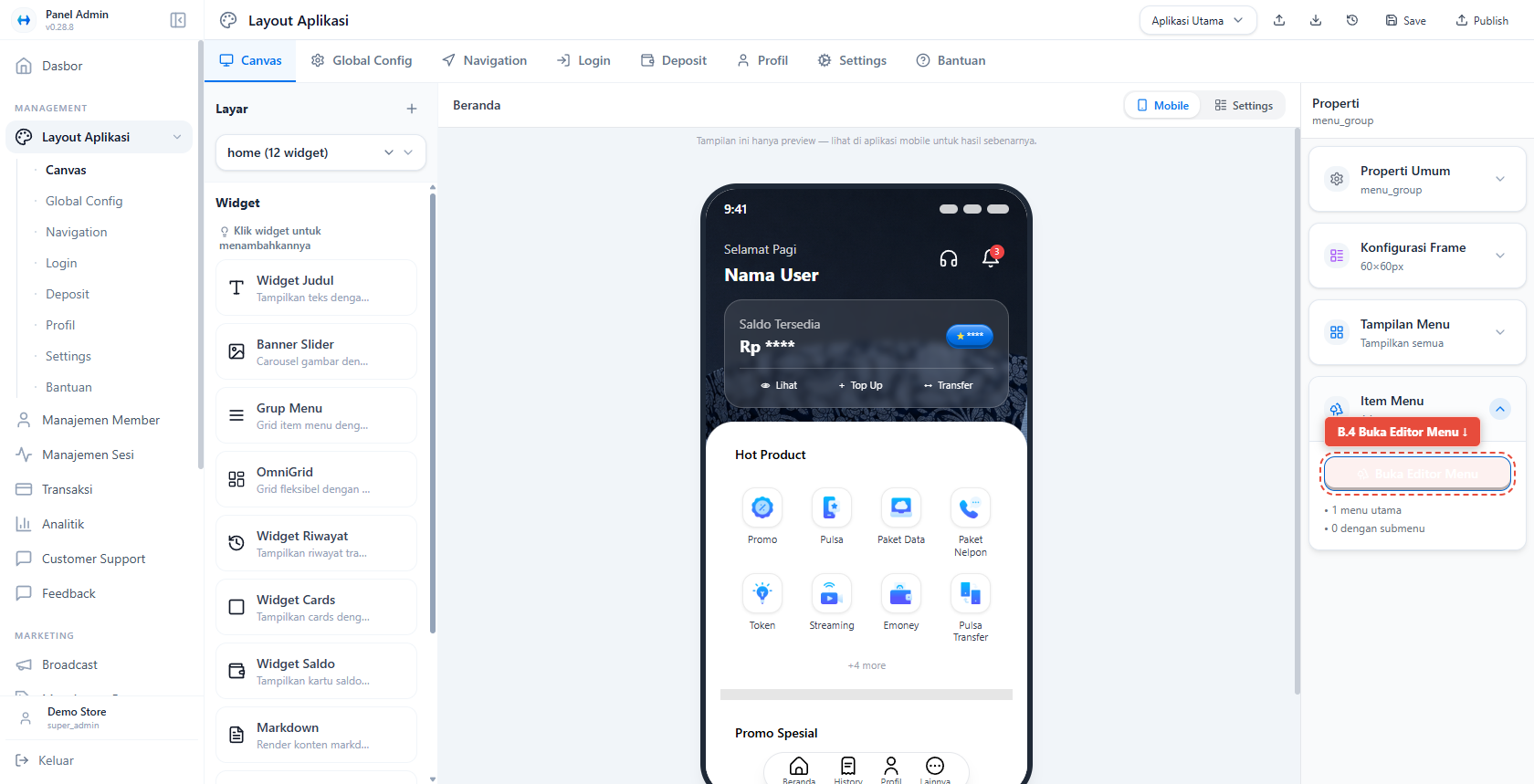
Tertulis jumlah item (misalnya
8 item) - Klik Buka Editor Menu
B. Membuat Struktur Menu
4. Buka Editor Menu
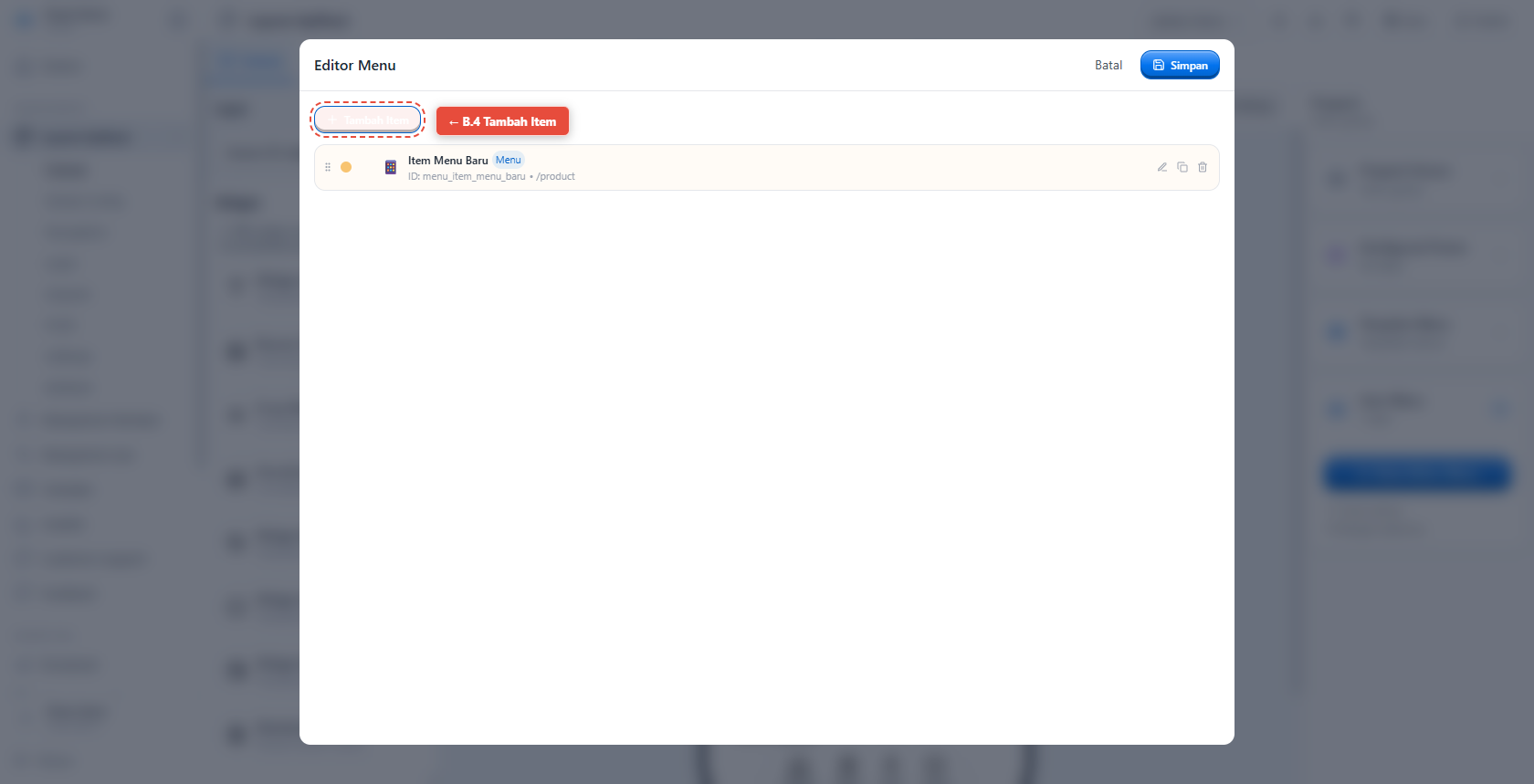
Setelah klik Buka Editor Menu, akan muncul halaman Editor Menu.
Jika masih kosong:
- Klik + Tambah Item atau
- Klik Tambah Item Pertama
5. Pilih Jenis Item
Muncul modal Tambah Item Baru:
- Pilih Item Menu (digunakan untuk menu yang mengarah ke halaman/fitur)
- Submenu hanya dipakai kalau ingin menu bertingkat
Tambah Item Baru - klik Tambah Item di Editor Menu
C. Mengatur Item Menu
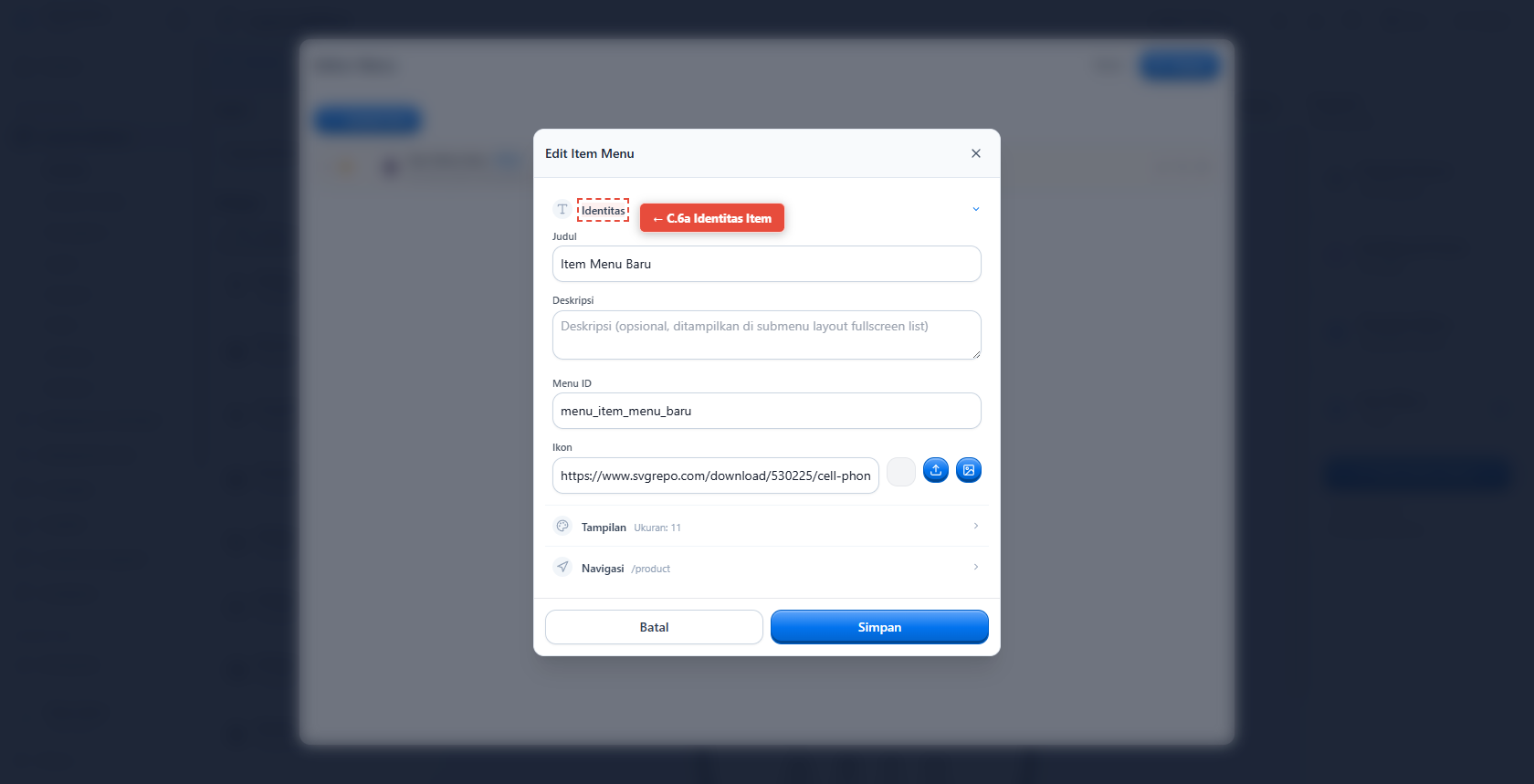
6. Edit Item Menu
Setelah item dibuat, klik ikon edit (pensil).
a. Identitas
- Judul:
Contoh:
Pulsa - Menu ID:
Contoh:
menu_pulsa - Ikon: Tempel URL icon atau pilih dari asset Hexaflate
b. Tampilan
- Atur Ukuran Teks (slider)
- Preview teks + ikon langsung terlihat
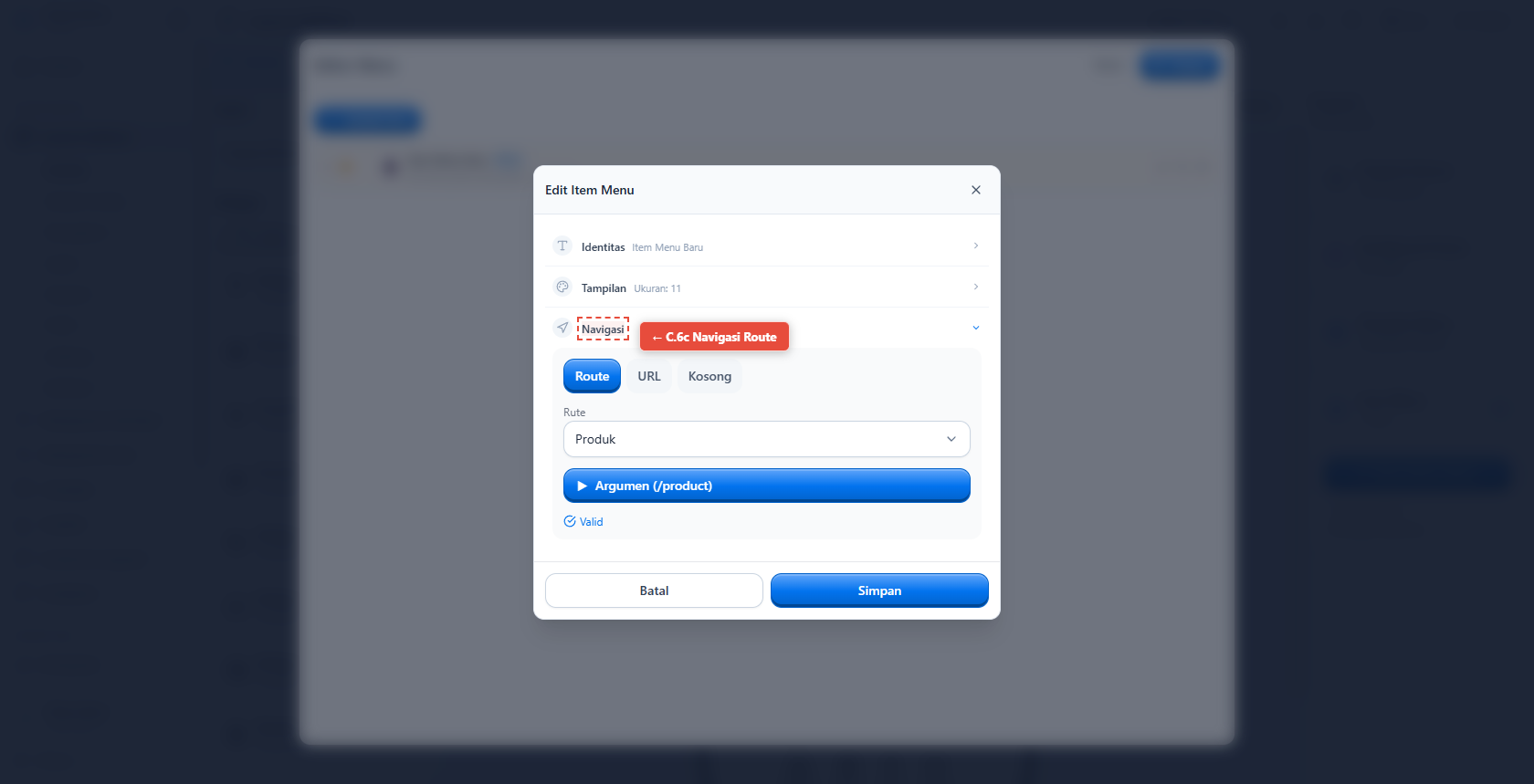
c. Navigasi
Masuk ke bagian Navigasi:
-
Pilih tipe Route
-
Pilih Route:
Produk -
Konfigurasi Produk:
- Operators: contoh
TSELREG - Hint Text:
Nomor HP Pelanggan - Tipe Nomor:
Hanya Angka - Transaksi Massal:
Aktif / Nonaktifsesuai kebutuhan
- Operators: contoh
-
Klik Simpan
Alternatif:
- URL → buka web eksternal
- Tidak Ada → menu non-interaktif
7. Tambahkan Item Lain (Opsional)
Ulangi langkah Tambah Item untuk:
- Paket Data
- Token
- E-money
- Hiburan
- dll
Urutan item bisa disesuaikan dari Editor Menu.
8. Simpan Editor Menu
- Klik Simpan di Editor Menu
- Pastikan tidak ada peringatan perubahan belum disimpan
D. Publish ke Client
9. Publish Layout
- Kembali ke halaman Canvas
- Klik Publish (kanan atas)
- Tunggu proses selesai
Hasil Akhir
- Menu grid tampil di halaman Home
- Icon + teks sesuai konfigurasi
- Klik menu langsung membuka halaman produk terkait
- Perubahan aktif di aplikasi client setelah publish