
Bantuan Screen Configuration
Konfigurasi tampilan bantuan screen
Panduan Screen Configuration (Bantuan)
Halaman Bantuan mirip secara konsep dengan Settings, tetapi lebih sederhana: item di sini hanya untuk membaca informasi, bukan navigasi internal app.
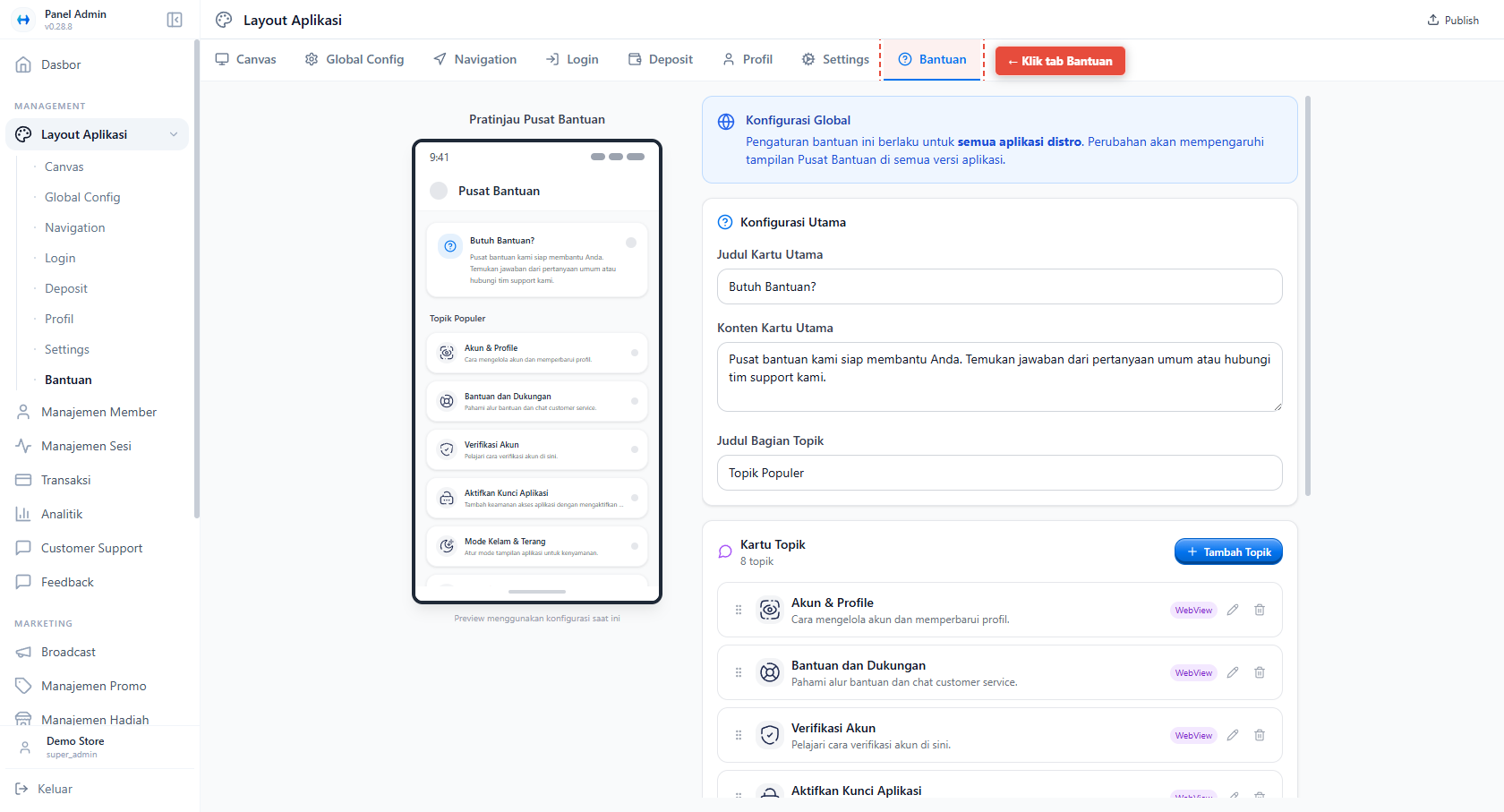
Ringkasan Kapabilitas
Pada Bantuan (Help Center), kamu bisa:
-
Mengatur konten kartu utama
-
Mengatur judul bagian topik
-
Menambah, menghapus, dan mengurutkan topik bantuan
-
Setiap topik hanya bisa membuka:
- WebView (HTML atau Markdown rendered)
- External URL
Tidak ada:
- Dinamis
- Screen
- Route internal
A. Masuk ke Bantuan
- Panel Admin → Layout Aplikasi
- Klik tab Bantuan
- Pratinjau Pusat Bantuan tampil di kiri
B. Konten Kartu Utama
1. Konten Kartu Utama
-
Teks pengantar di bagian atas halaman
-
Contoh:
Pusat bantuan kami siap membantu Anda.
Temukan jawaban atau hubungi tim support kami.
Digunakan untuk memberi konteks ke user.
2. Judul Bagian Topik
-
Judul section topik
-
Contoh:
Topik Populer
C. Mengelola Topik Bantuan
3. Tambah Topik
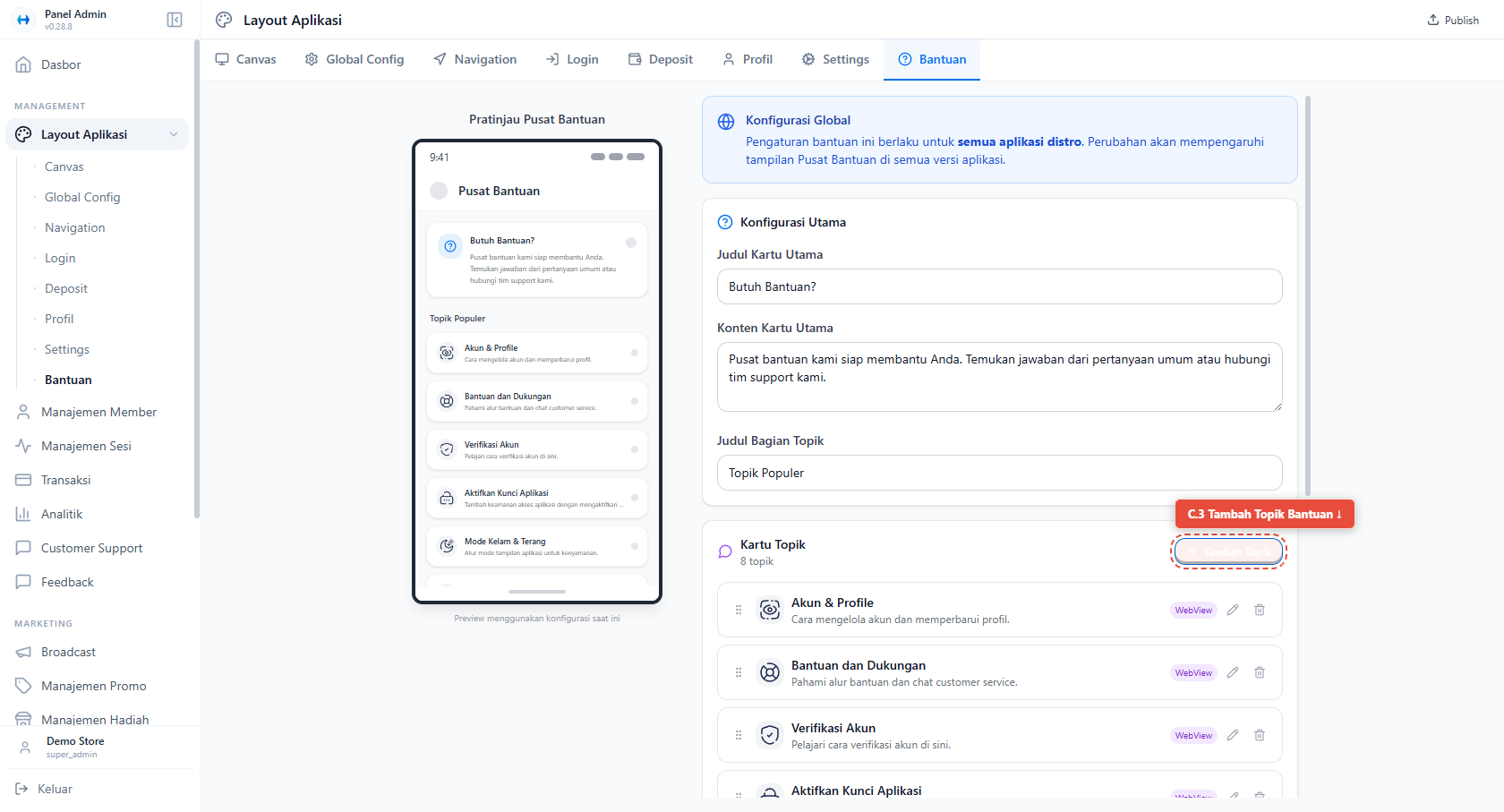
Klik + Tambah Topik.
Setiap topik berisi:
- Ikon
- Judul
- Deskripsi singkat
- Target (WebView / URL)
4. Tipe Navigasi Topik
a. WebView
-
Konten dibuka di dalam aplikasi
-
Bisa menampilkan:
- Website
- Halaman Markdown yang dirender
-
Cocok untuk:
- FAQ
- Panduan
- Syarat & kebijakan
Contoh:
- Web HTML:
https://help.domain.com - Markdown:
https://domain.com/help.md
b. External URL
-
Membuka browser di luar aplikasi
-
Cocok untuk:
- Knowledge base eksternal
- Ticket system
- Chat support pihak ketiga
Catatan: Tidak ada route internal di Bantuan. Ini by design agar Help tetap read-only & safe.
D. Mengatur Urutan & Status
- Gunakan drag handle untuk mengubah urutan topik
- Klik ikon mata untuk show / hide
- Klik edit untuk mengubah konten
- Klik hapus untuk menghapus topik
E. Simpan & Publish
- Pastikan semua perubahan tersimpan
- Klik Publish
- Konten bantuan langsung aktif di aplikasi client
Mental Model Help Screen
- Help = konten informasi
- Tidak mengubah state aplikasi
- Tidak membuka screen internal
- WebView untuk pengalaman terintegrasi
- External URL untuk ekosistem luar
Use Case Umum
- FAQ onboarding
- Panduan transaksi
- Kebijakan Privasi
- Link ke Zendesk / Freshdesk / Notion
Ringkasan Singkat
- Bantuan = konten, bukan navigasi
- WebView atau External URL saja
- Aman, stateless, dan fleksibel
Kalau mau menutup dokumentasi:
- alur Publish & Cache
- atau best practice struktur Help Center untuk aplikasi produksi