
Profile Screen Configuration
Konfigurasi tampilan profile screen
Panduan Profile Screen Configuration
Bagian ini membahas konfigurasi halaman Profil, yang bersifat non-Canvas dan punya sistem kustomisasi sendiri.
Ringkasan Kapabilitas
Halaman Profil dapat dikonfigurasi untuk:
- Mengubah layout avatar
- Mengganti ikon avatar
- Menentukan kartu informasi yang tampil + urutannya
- Menambah action button (mirip Canvas action button)
- Mengaktifkan / menonaktifkan Settings button
- Menampilkan banner jaringan / MLM
A. Masuk ke Profile
- Panel Admin → Layout Aplikasi
- Klik tab Profil
- Lihat Pratinjau Halaman Profil di kiri
B. Pengaturan Avatar
1. Layout Avatar
Pilih salah satu Layout Avatar:
- Center Stack Avatar di tengah, teks di bawah
- Left Aligned Avatar kiri, teks kanan
- Right Aligned Avatar kanan, teks kiri
- Card Layout Avatar & info di dalam kartu dengan background
Perubahan langsung terlihat di preview.
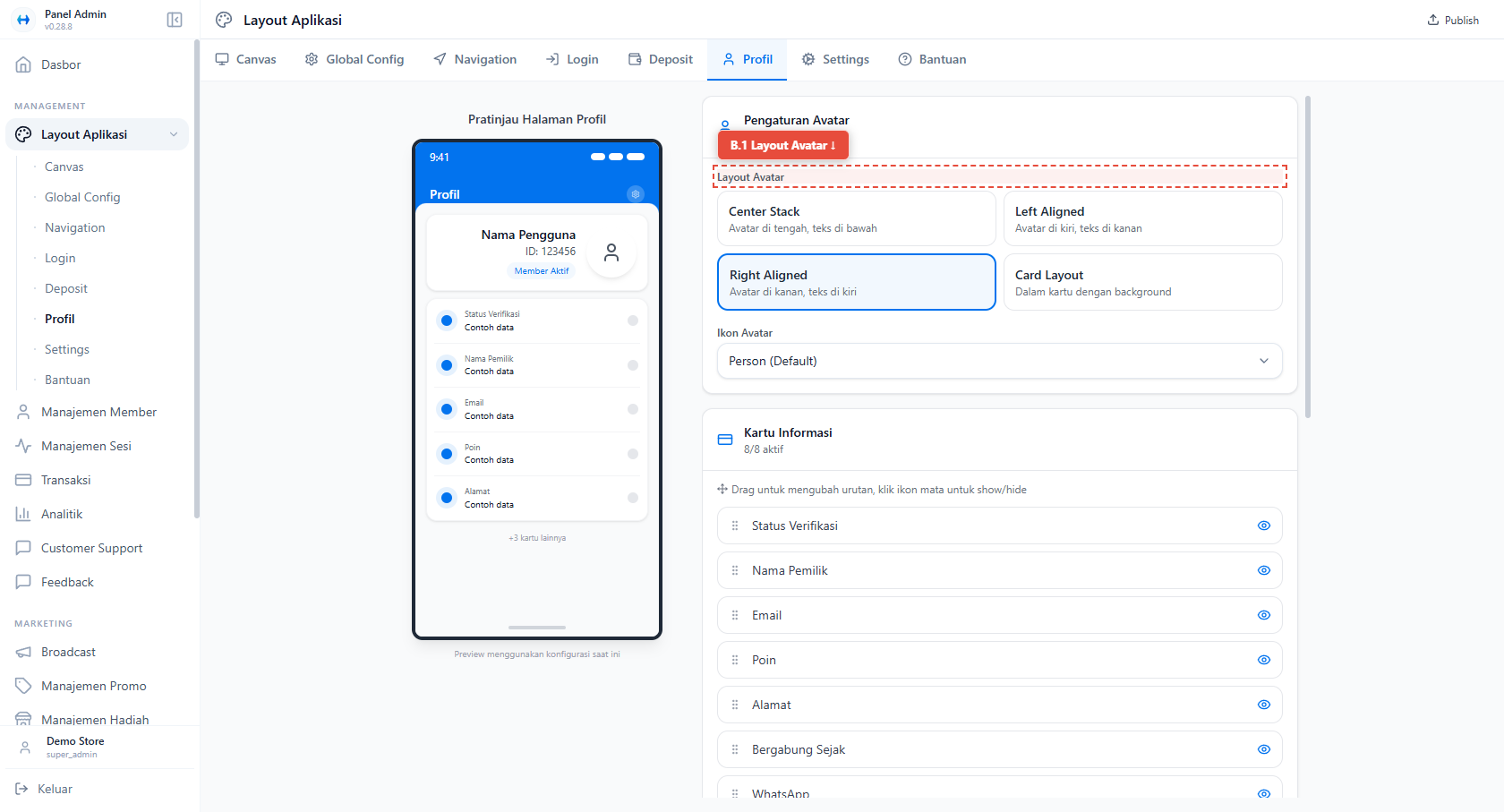
2. Ikon Avatar
- Pilih ikon default (contoh: Person)
- Digunakan jika user tidak punya foto profil
C. Kartu Informasi
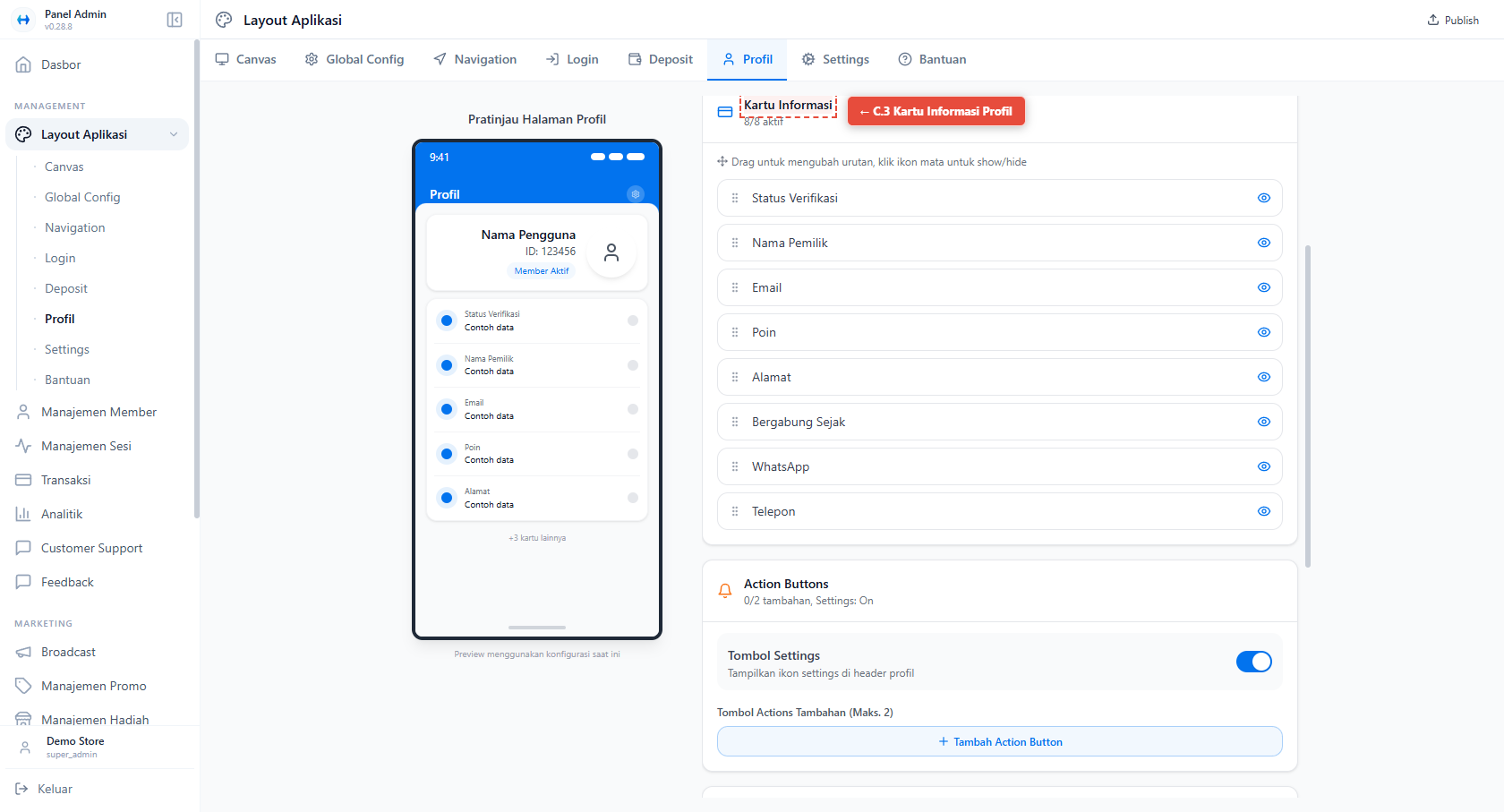
3. Kartu Informasi Profil
-
Daftar informasi user (contoh: Status Verifikasi, Email, Poin, dll.)
-
Fitur:
- Drag & drop untuk ubah urutan
- Klik ikon mata untuk show / hide
-
Maksimal 8 kartu aktif
Ini murni UI visibility, bukan akses data.
D. Action Buttons
4. Settings Button
- Toggle Tombol Settings
- Jika aktif → ikon settings muncul di header profil
- Jika dimatikan → ikon settings hilang
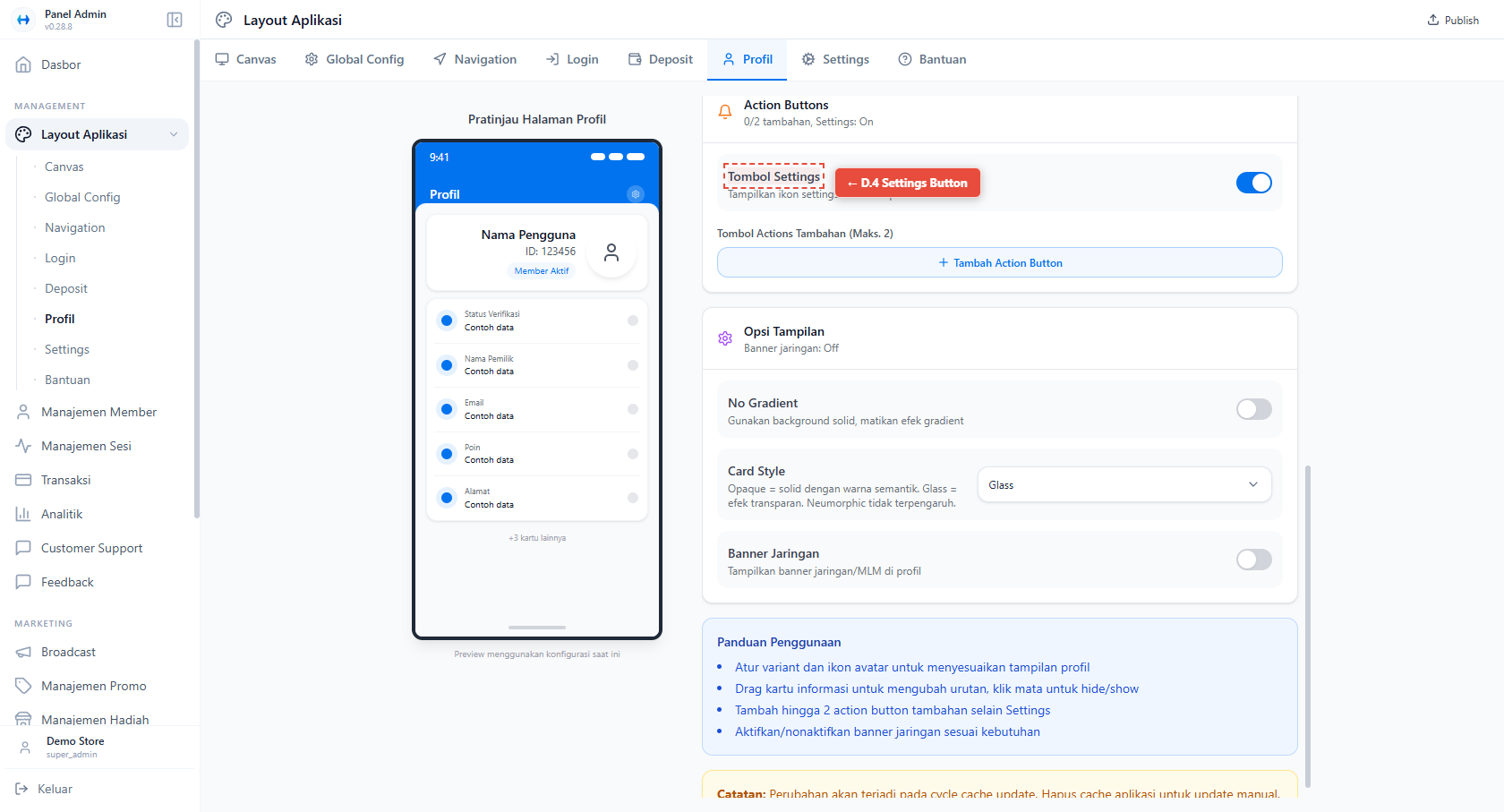
5. Action Button Tambahan
-
Tambah hingga 2 action button
-
Perilaku sama seperti Canvas Action Button
-
Bisa diarahkan ke:
- Rute internal
- Layar
- URL / WebView
Contoh use case:
- Ganti Settings dengan Edit Profil
- Tambah tombol Bantuan
- Tambah shortcut Riwayat
E. Opsi Tampilan Tambahan
6. Banner Jaringan
-
Toggle Banner Jaringan
-
Digunakan untuk:
- MLM
- Referral
- Downline info
-
Bisa diaktifkan atau disembunyikan
F. Catatan Penting (Cache)
Perubahan profil:
-
Mengikuti cycle cache
-
Bisa perlu:
- Restart aplikasi
- Clear cache manual
Ini normal untuk screen non-Canvas.