
Kustomisasi Screen Header
Kustomisasi header screen aplikasi
Panduan Kustomisasi Header Beranda (Style, Variant, Action Button, Background)
Catatan penting: header sangat fleksibel, semua opsi di bawah bisa dikombinasikan sesuai kebutuhan.
Tujuan
Melakukan perubahan pada Header Beranda, termasuk:
- Mengganti Header Style
- Mengubah Balance Card Variant
- Mengganti header menjadi Menu Grid 4 (ala DANA)
- Mengatur Action Buttons
- Mengganti Background Image Header
Semua dilakukan tanpa menyentuh widget canvas.
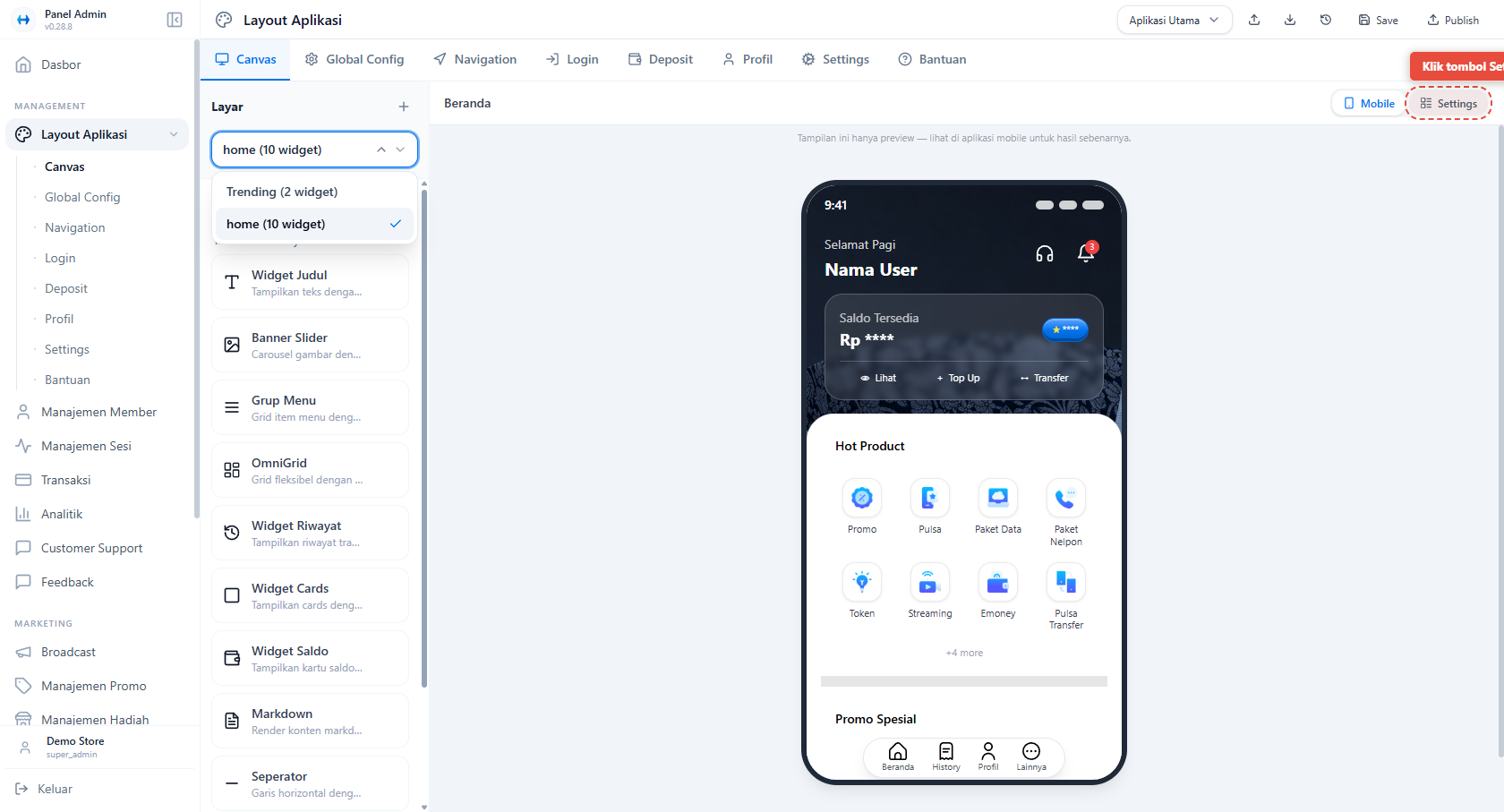
A. Masuk ke Pengaturan Header
- Panel Admin → Layout Aplikasi
- Masuk tab Canvas
- Pilih layar:
home - Klik tombol Settings (kanan atas, sejajar Mobile)
Masuk ke mode Screen Settings (Beranda).
B. Mengubah Header Style
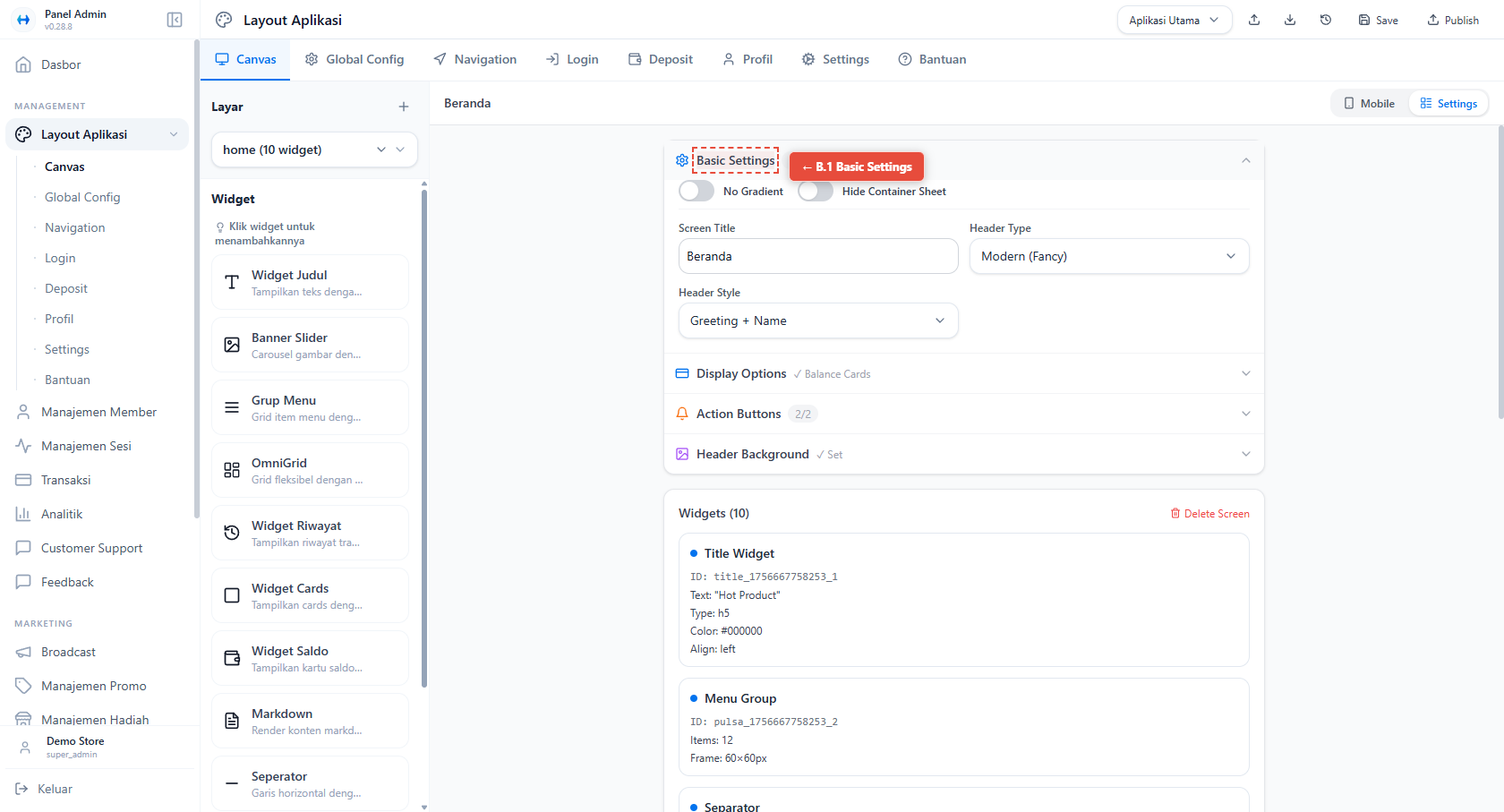
1. Basic Settings
Di bagian Basic Settings:
-
Screen Title Contoh:
Beranda -
Header Style Contoh:
Greeting + Name- (opsi lain tergantung konfigurasi project)
Perubahan langsung terlihat di preview.
2. Header Image Height
Masih di Basic Settings:
- Geser Header Image Height
Contoh:
320px
Berpengaruh ke tinggi background.
Catatan: Fitur Header Image Height tidak tersedia di versi preview ini.
C. Mengubah Header Display Type
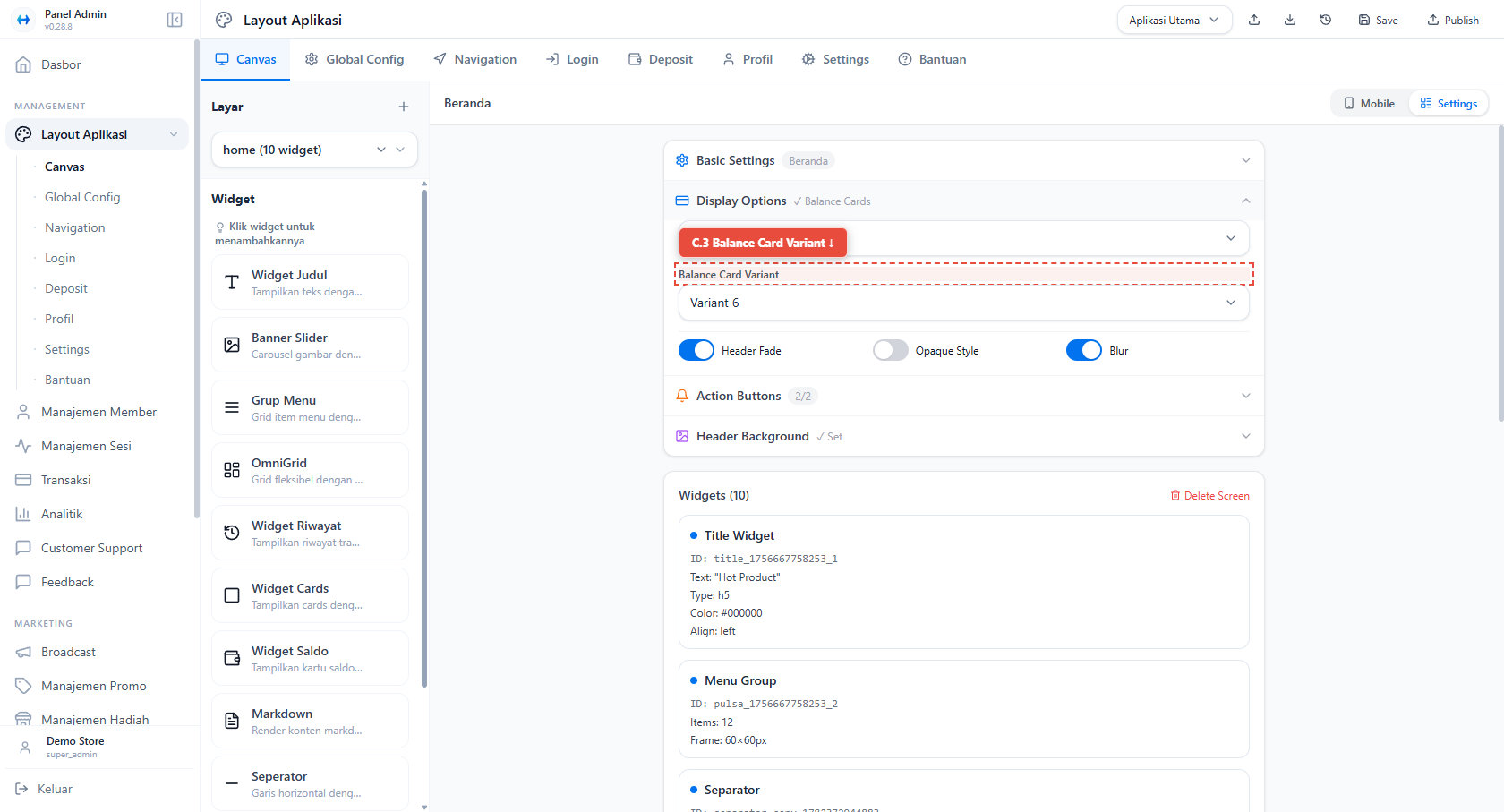
3. Display Options
Buka Display Options:
a. Header Display Type
- Pilih: Balance Cards
b. Balance Card Variant
-
Pilih varian, contoh:
Variant 6- Varian lain sesuai design system Hexaflate
Opsi tambahan:
- ✅ Header Fade
- ✅ Drag Handle
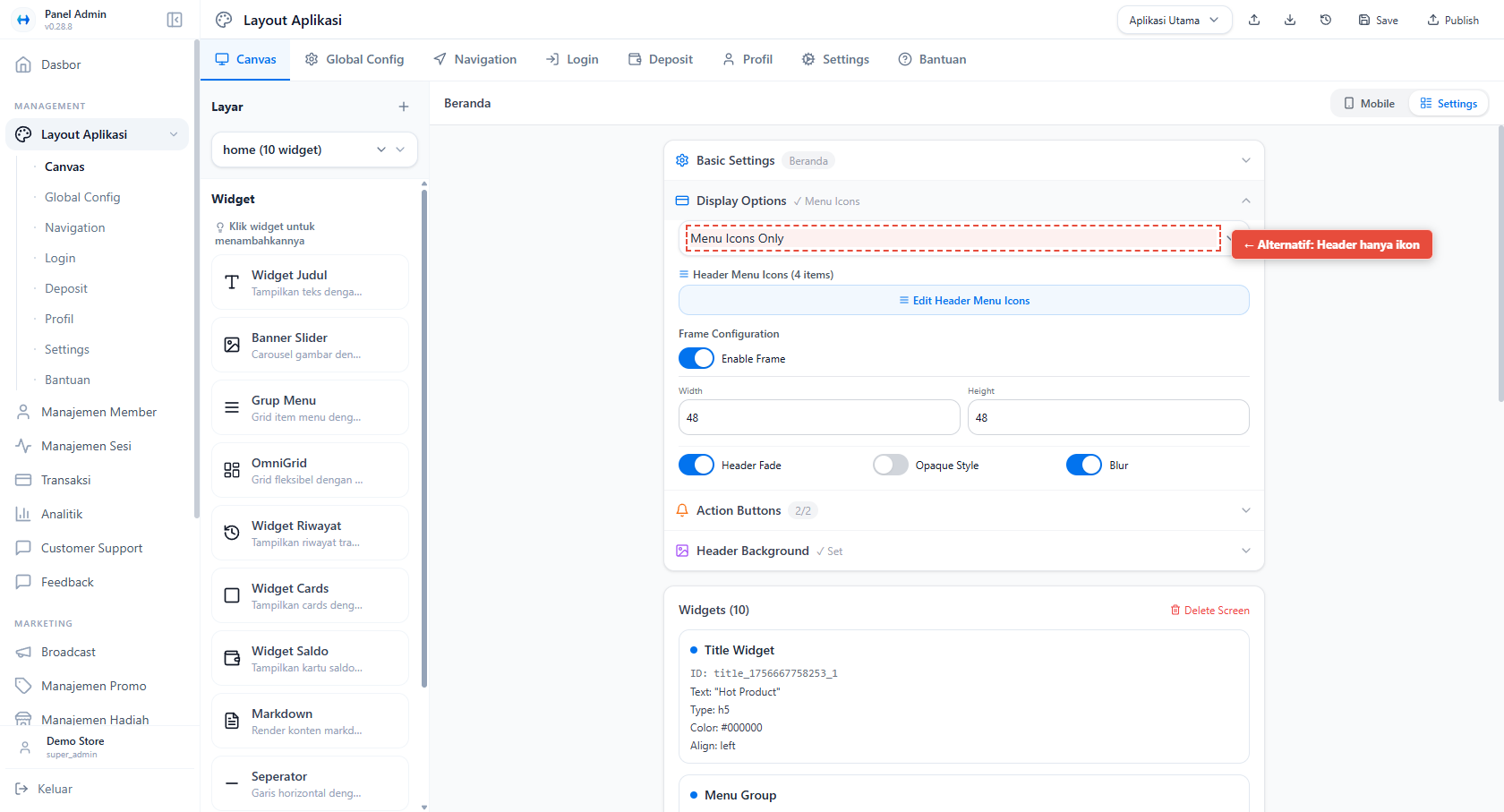
Alternatif: Header Menu Grid 4 (seperti DANA)
Jika ingin header berisi menu cepat:
-
Ubah Header Display Type menjadi:
- Menu Grid 4 (nama bisa berbeda tergantung build)
-
Header akan menampilkan 4 shortcut menu di area atas
Cocok untuk:
- Deposit
- Transfer
- Komisi
- E-wallet
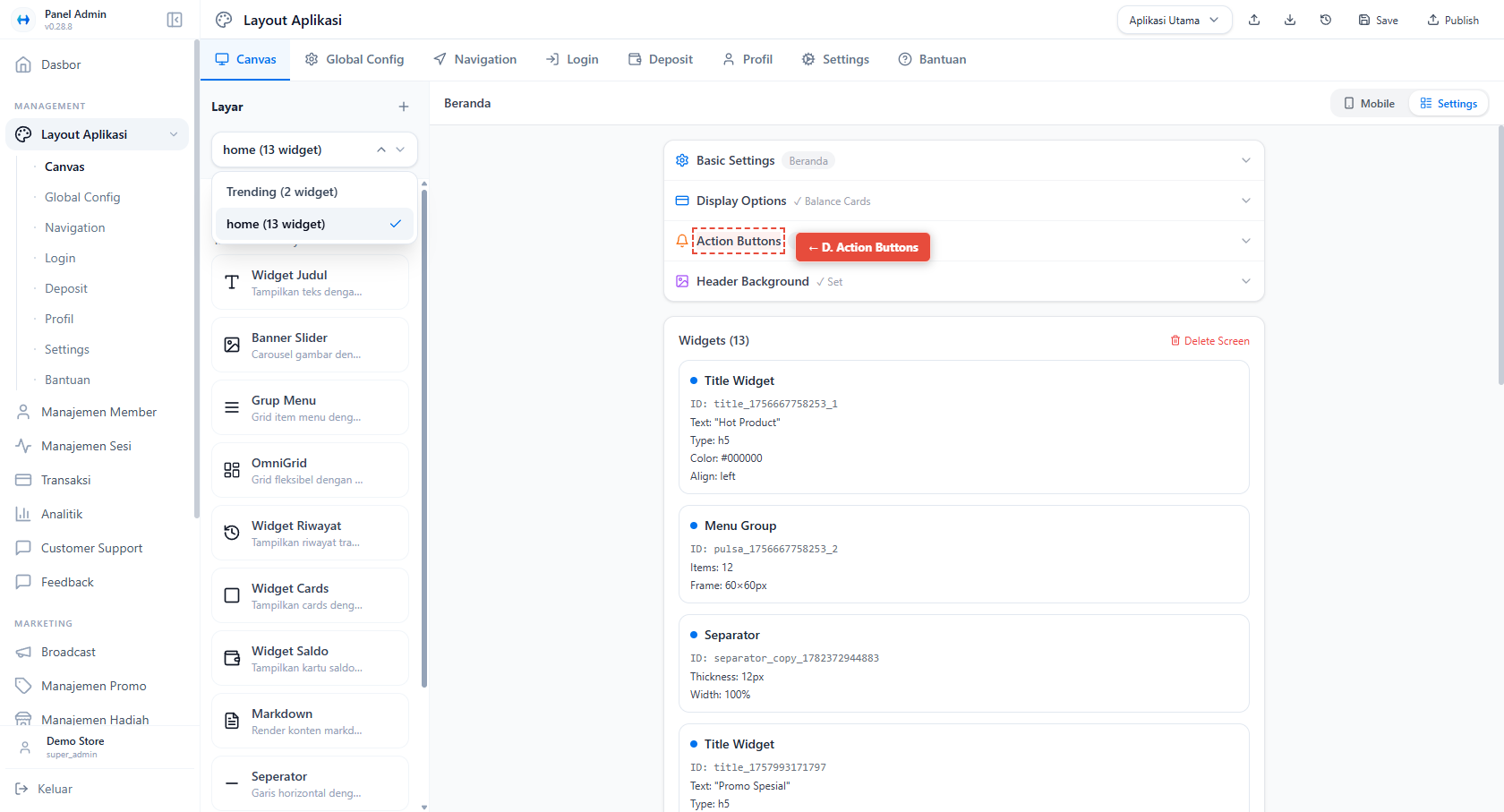
D. Mengatur Action Buttons
4. Action Buttons
Masuk ke bagian Action Buttons:
Contoh konfigurasi:
-
Button 1:
- Style:
Support (Filled) - Action:
Customer Support - Label:
Help
- Style:
-
Button 2:
- Style:
Notifications (Outline) - Action:
Route - Target:
Notification
- Style:
Untuk menghapus:
- Klik Remove
Untuk menambah:
- Klik + Add Action Button
Action button bersifat ikon cepat, bukan menu utama.
E. Mengganti Background Image Header
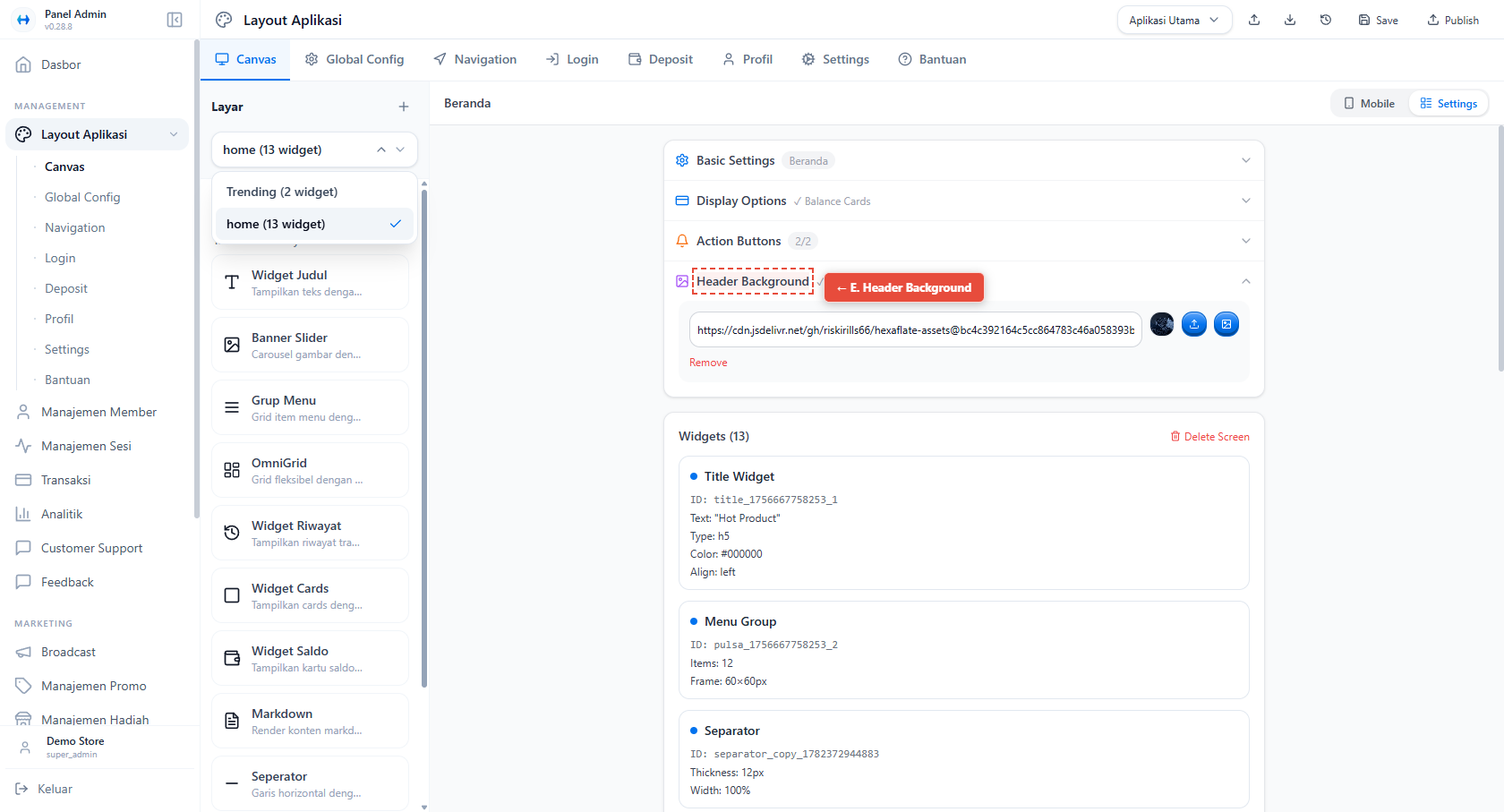
5. Header Background
Masuk ke Header Background:
-
Masukkan URL gambar
https://api.hexaflate.com/assets/xxxx.jpg -
Preview background langsung berubah
-
Klik Remove untuk kembali ke default
Background ini mempengaruhi:
- Header
- Balance card
- Menu grid header (jika aktif)
F. Simpan & Publish
- Pastikan semua section tidak ada warning perubahan belum disimpan
- Scroll ke atas
- Klik Publish
Hasil Akhir
-
Header bisa tampil sebagai:
- Greeting + saldo
- Balance card berbagai varian
- Menu grid 4 ala e-wallet
-
Action button fleksibel (support, notif, dll)
-
Background header bisa diganti kapan saja
-
Semua perubahan tanpa menyentuh widget canvas