
Login Menu Customization
Kustomisasi tampilan menu login
Panduan Login Menu Customization
Bagian ini menjelaskan bagaimana halaman login bisa disesuaikan secara fleksibel.
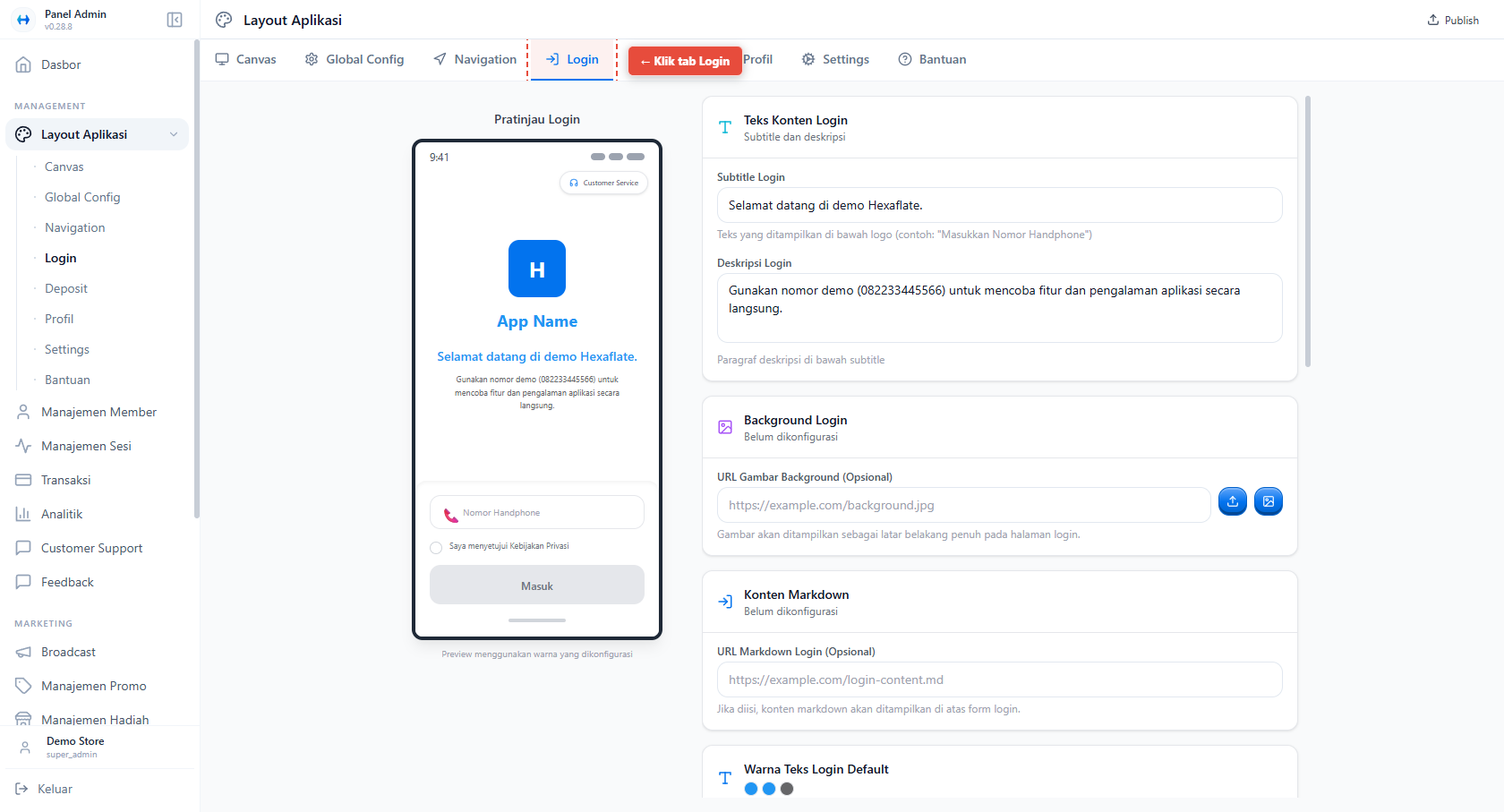
Ringkasan Kemampuan Login
Halaman Login di Hexaflate bisa:
- Menggunakan background image
- Mengganti teks dengan Markdown (dirender sebagai centered paragraph)
- Mengatur warna teks
- Menampilkan, memindahkan, atau menyembunyikan Customer Service button
Semua konfigurasi bersifat screen-level, khusus login.
A. Masuk ke Pengaturan Login
- Panel Admin → Layout Aplikasi
- Klik tab Login
Di kiri akan tampil Pratinjau Login, di kanan panel konfigurasi.
B. Mengatur Teks Login (Default)
1. Teks Konten Login
Di bagian Teks Konten Login:
- Subtitle Login
Contoh:
Selamat datang di demo Hexaflate. - Deskripsi Login Paragraf penjelasan di bawah subtitle
Digunakan untuk login tanpa Markdown.
C. Menggunakan Markdown (Opsional)
2. Konten Markdown
Masuk ke bagian Konten Markdown:
-
Jika diisi, Markdown akan menggantikan subtitle & deskripsi
-
Markdown dirender sebagai:
- Centered paragraph
- Cocok untuk teks bebas, link, atau formatting ringan
Contoh Markdown:
### Selamat Datang 👋
Gunakan nomor demo untuk mencoba fitur aplikasi.
Jika Markdown aktif, teks default diabaikan.
D. Background Login
3. Background Login
Masuk ke Background Login:
- Masukkan URL gambar
- Bisa dikosongkan untuk background default
- Background akan mengisi seluruh layar login
Disarankan:
- Gambar vertikal
- Kontras cukup agar teks tetap terbaca
E. Warna Teks
4. Warna Teks Login Default
-
Mengatur warna:
- Judul
- Subtitle
- Deskripsi
5. Warna Teks Markdown
- Digunakan jika Markdown aktif
- Terpisah dari warna teks default
Ini penting agar teks tetap kontras dengan background image.
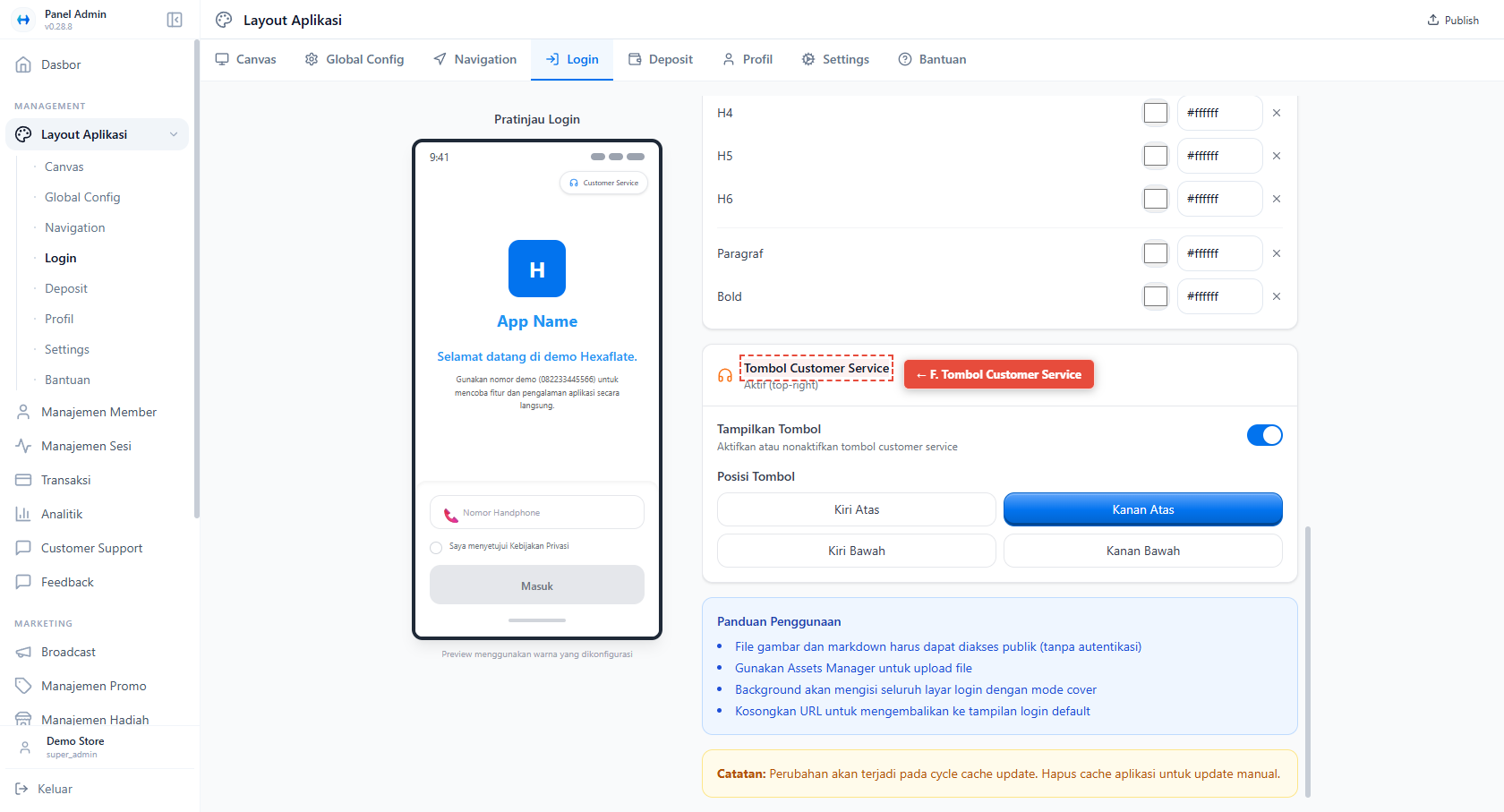
F. Tombol Customer Service
6. Tombol Customer Service
Masuk ke Tombol Customer Service:
a. Aktif / Nonaktif
- Toggle Tampilkan Tombol
- Jika dimatikan → tombol tidak muncul sama sekali
b. Posisi Tombol
Pilih salah satu:
- Kiri Atas
- Kanan Atas
- Kiri Bawah
- Kanan Bawah
Perubahan langsung terlihat di preview login (clear cache jika tidak berubah)
G. Simpan & Publish
- Pastikan tidak ada peringatan belum disimpan
- Klik Publish