Navigation Menu
Kustomisasi menu navigasi aplikasi Hexaflate
Panduan Navigation Menu (Konsep + Praktik)
Bagian ini menjelaskan cara kerja navigasi sekaligus cara konfigurasi, dengan definisi yang konsisten dengan perilaku sistem.
Konsep Dasar (Wajib Dipahami)
Di Hexaflate, Canvas hanya mendefinisikan screen, tetapi Navigation menentukan apakah screen bisa dibuka oleh user atau tidak.
Screen yang tidak direferensikan di Navigation → tidak reachable dan akan memunculkan warning.
Jenis Navigasi (Makna Teknis)
1. Dinamis
-
Screen yang didefinisikan dan dikustomisasi di Canvas
-
Dibuka di dalam konteks main navigation
-
Tidak membuka window / stack baru
-
Digunakan untuk:
- Beranda
- Trending
- Screen custom hasil Canvas
Contoh
- Jenis Navigasi:
Dinamis - Layar Dinamis:
home
➡️ Klik menu → membuka screen home dari Canvas
2. Layar
- Screen yang sudah diprogram secara internal
- Dibuka di main navigation
- Tidak membuka stack baru
- Tidak bisa dikustomisasi via Canvas
Digunakan untuk screen bawaan sistem.
3. Rute
-
Membuka screen baru / window baru
-
Membuat navigation stack terpisah
-
Digunakan untuk:
- Produk
- Notifikasi
- Deposit
- Flow transaksi
Secara UX: masuk halaman baru, bukan ganti tab utama.
4. URL Eksternal
- Membuka website atau halaman luar aplikasi
- Biasanya via WebView atau browser
A. Masuk ke Navigation
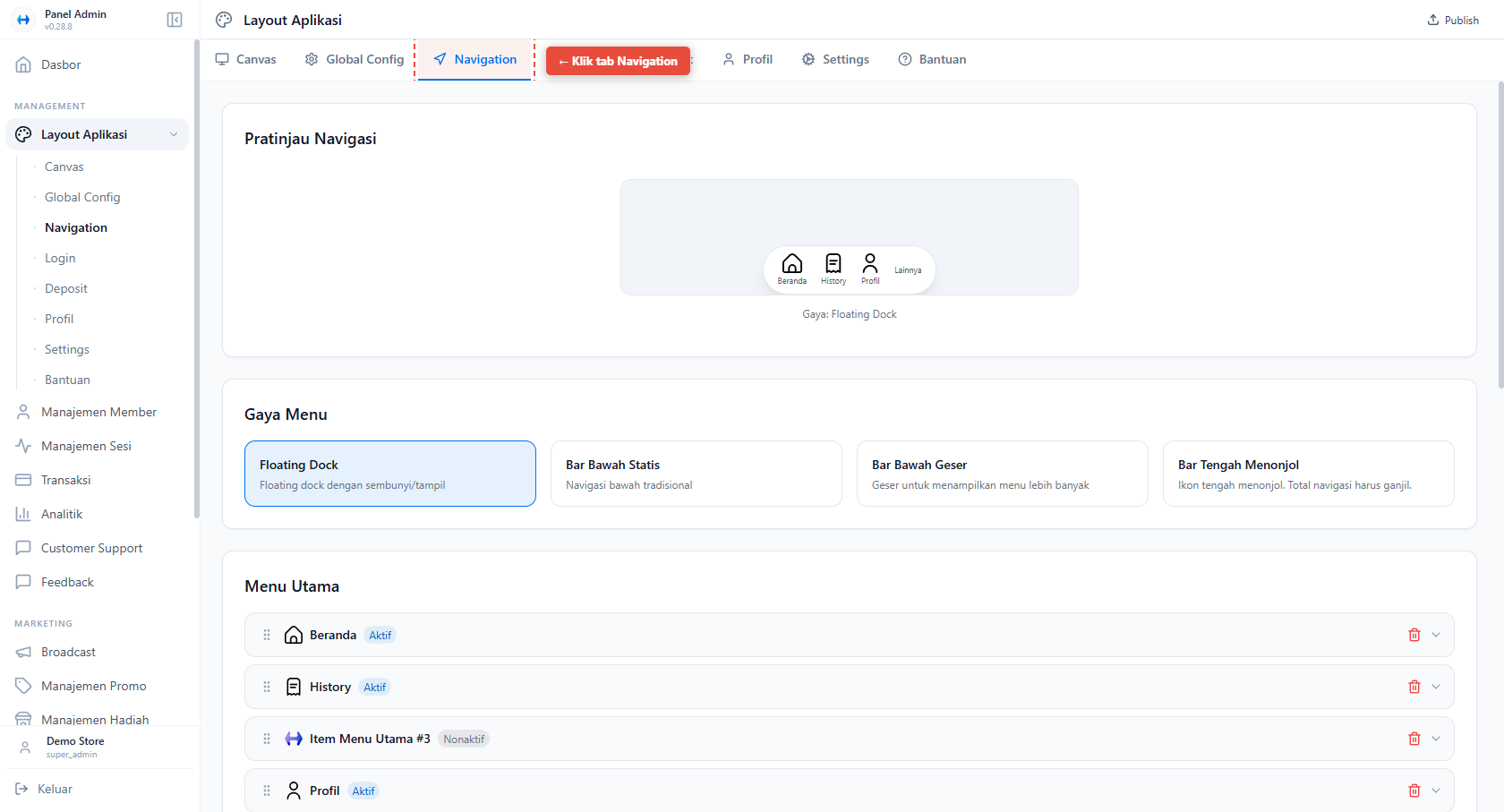
- Panel Admin → Layout Aplikasi
- Klik tab Navigation
Di sini kamu mengatur:
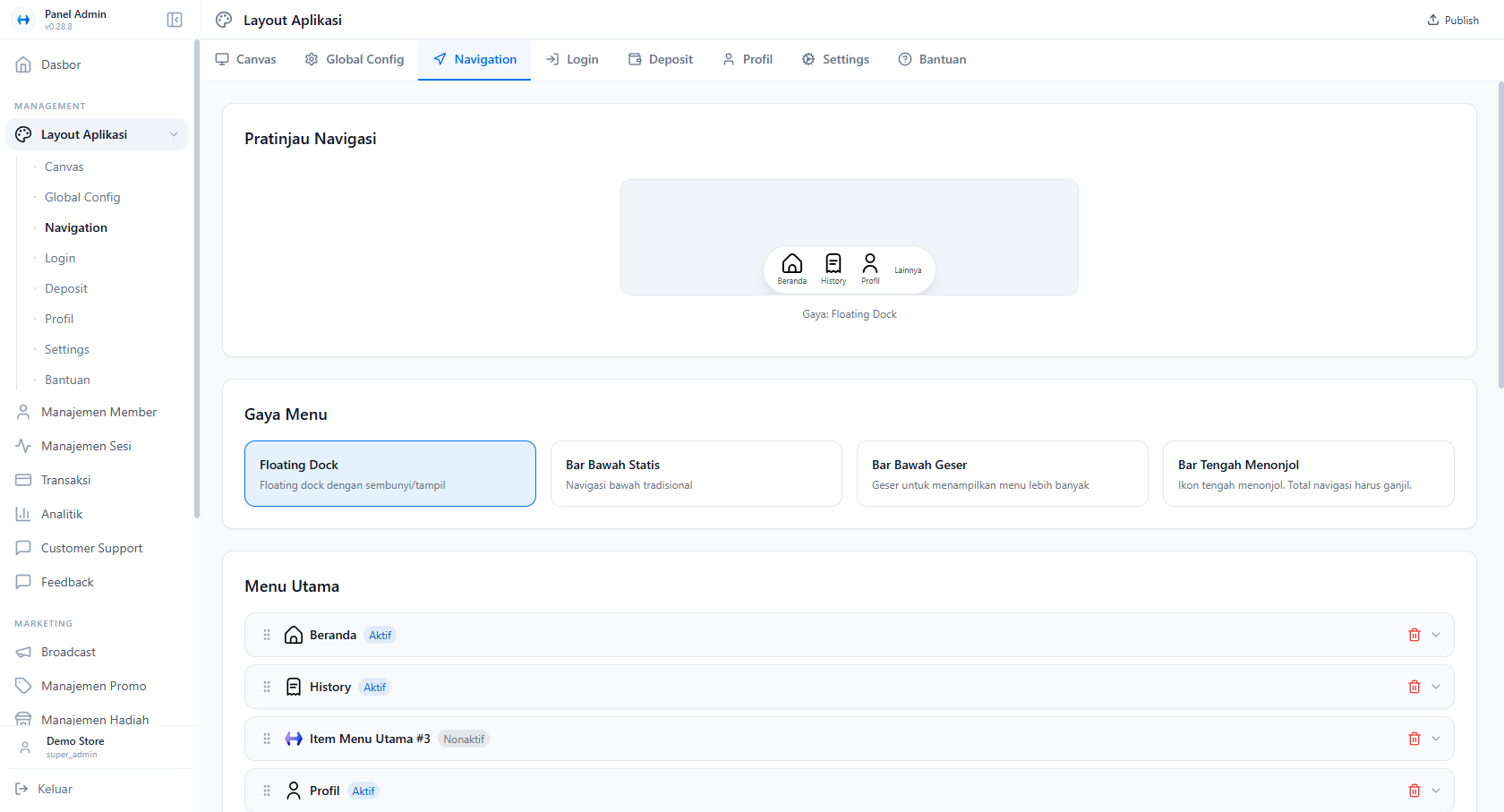
- Gaya menu
- Menu Utama (bottom navigation)
- Menu Lainnya (overflow)
B. Gaya Menu (Visual Only)
Pilih salah satu Gaya Menu:
- Floating Dock
- Bar Bawah Statis
- Bar Bawah Geser
- Bar Tengah Menonjol
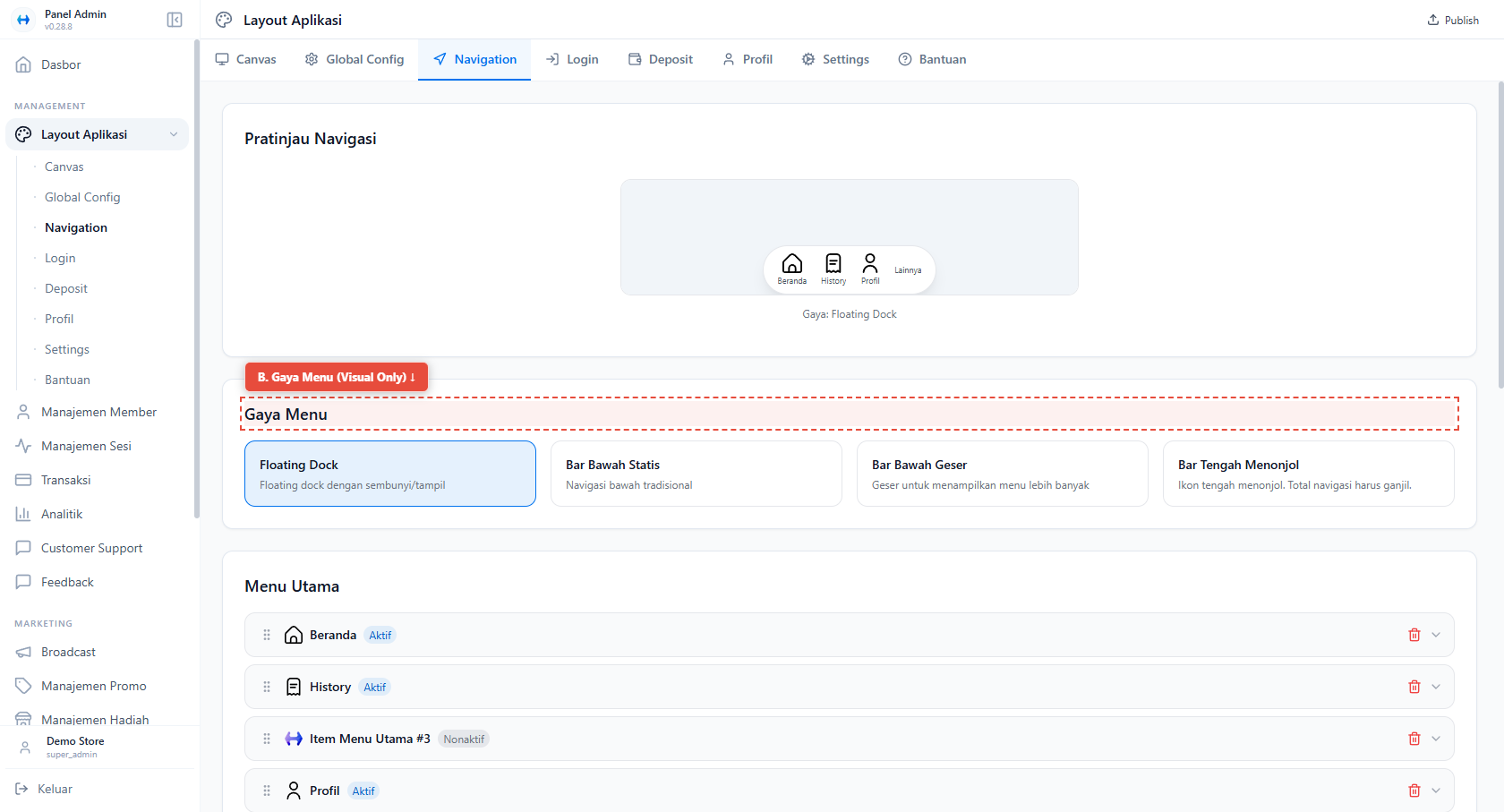
⚠️ Ini hanya tampilan, tidak memengaruhi logic navigasi.
C. Menu Utama (Bottom Navigation)
Setiap item menu punya:
- Ikon
- Label
- Jenis Navigasi
- Target (screen / rute / URL)
- Status aktif
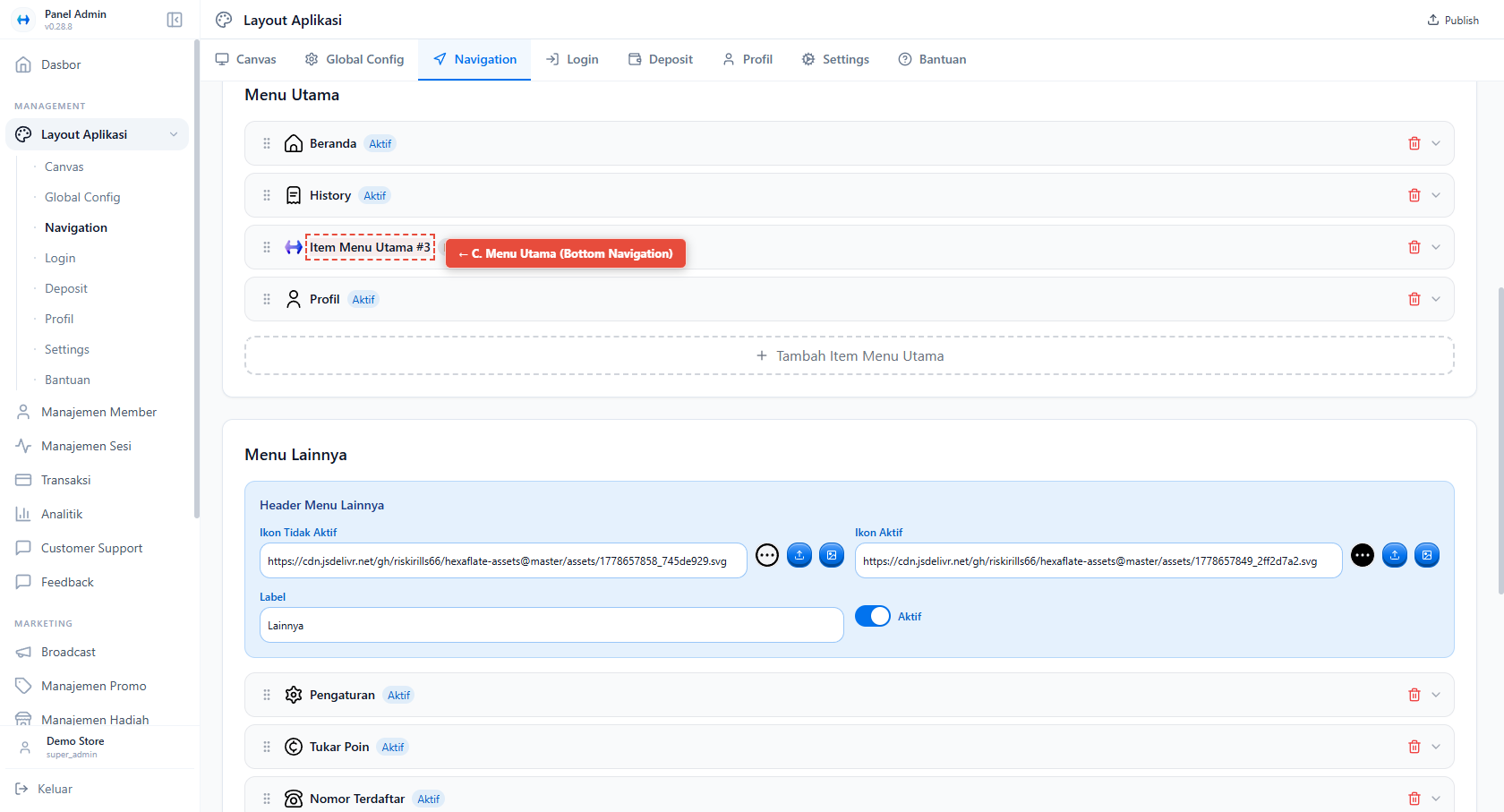
Contoh: Menghubungkan Screen Canvas ke Menu
Studi kasus
- Awalnya hanya ada
home - Kamu menambahkan screen baru di Canvas:
trending - Screen berhasil dibuat, tapi tidak bisa dibuka
Solusi
-
Masuk ke Navigation
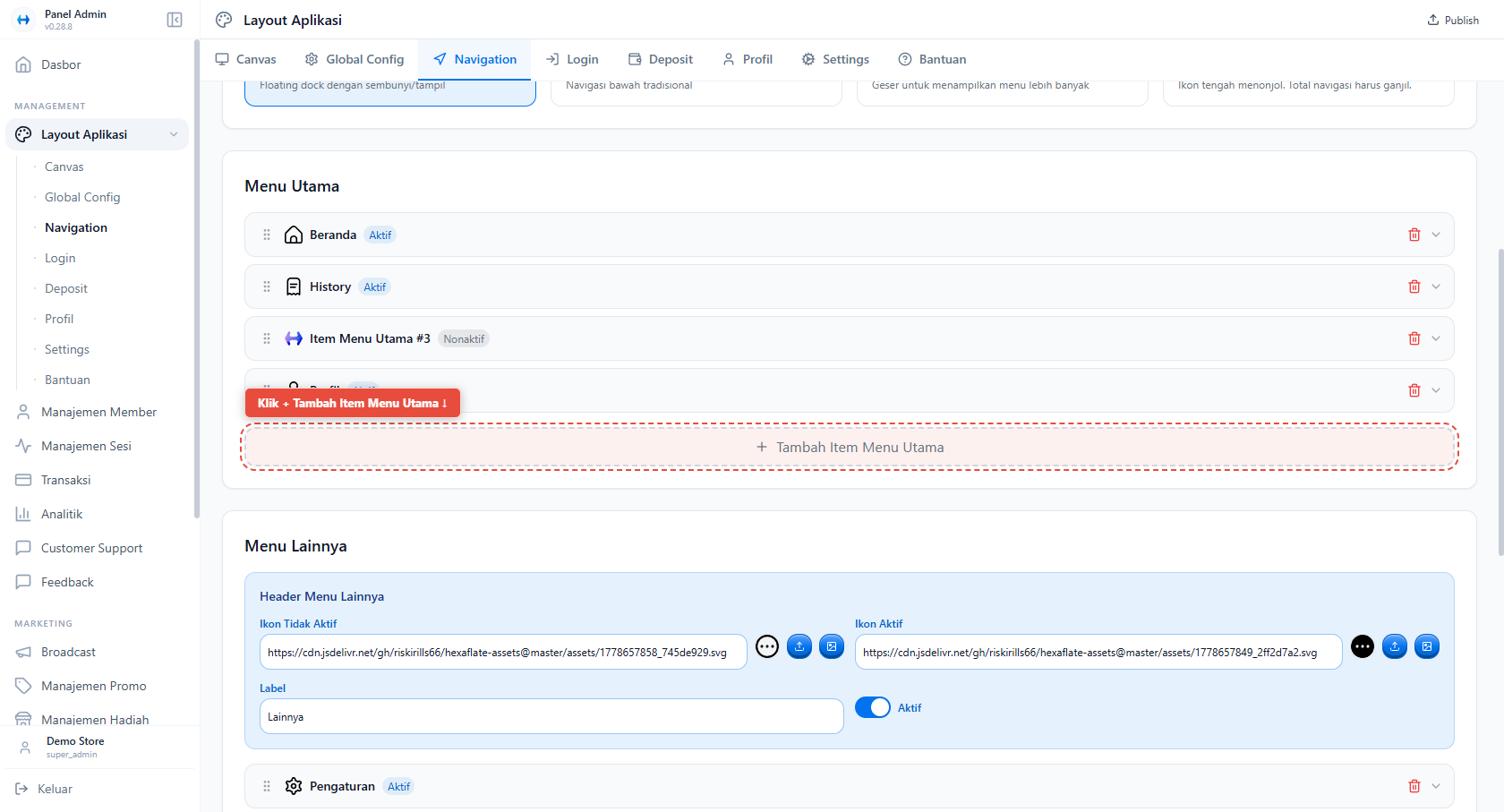
-
Klik + Tambah Item Menu Utama
-
Set:
- Jenis Navigasi:
Dinamis - Layar Dinamis:
trending - Label:
Trending - Ikon: sesuai kebutuhan
- Jenis Navigasi:
-
Aktifkan menu
➡️ Sekarang screen trending bisa dibuka user.
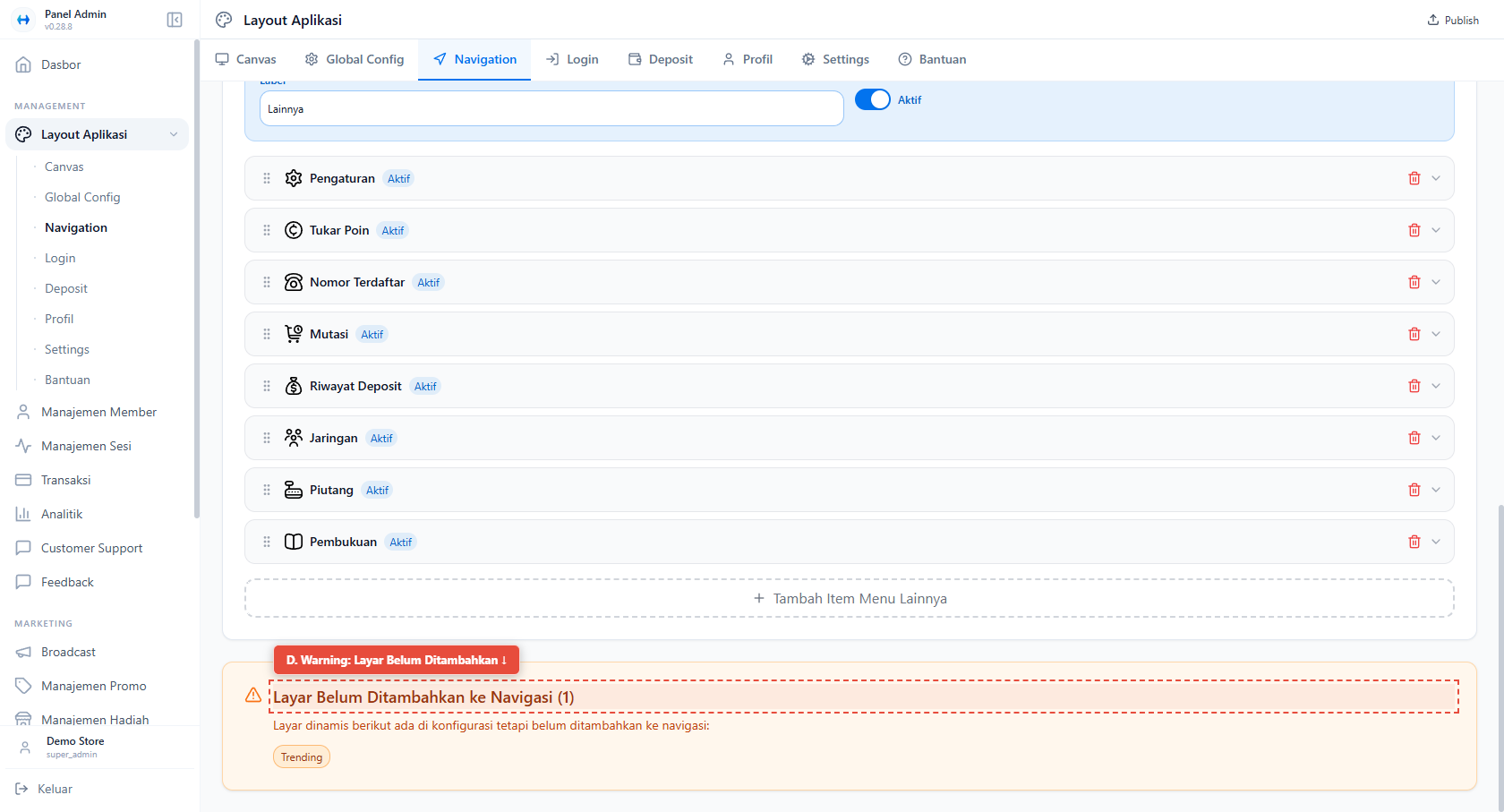
D. Warning: Layar Belum Ditambahkan ke Navigasi
Jika ada screen Canvas yang:
- Tidak direferensikan oleh Dinamis atau Layar
- Tidak punya entry point
Akan muncul warning seperti:
Layar Belum Ditambahkan ke Navigasi contoh:
trending
Ini artinya:
- Screen valid
- Tapi tidak ada menu yang mengarah ke sana
- User tidak mungkin membukanya
⚠️ Bukan error, tapi design guardrail.
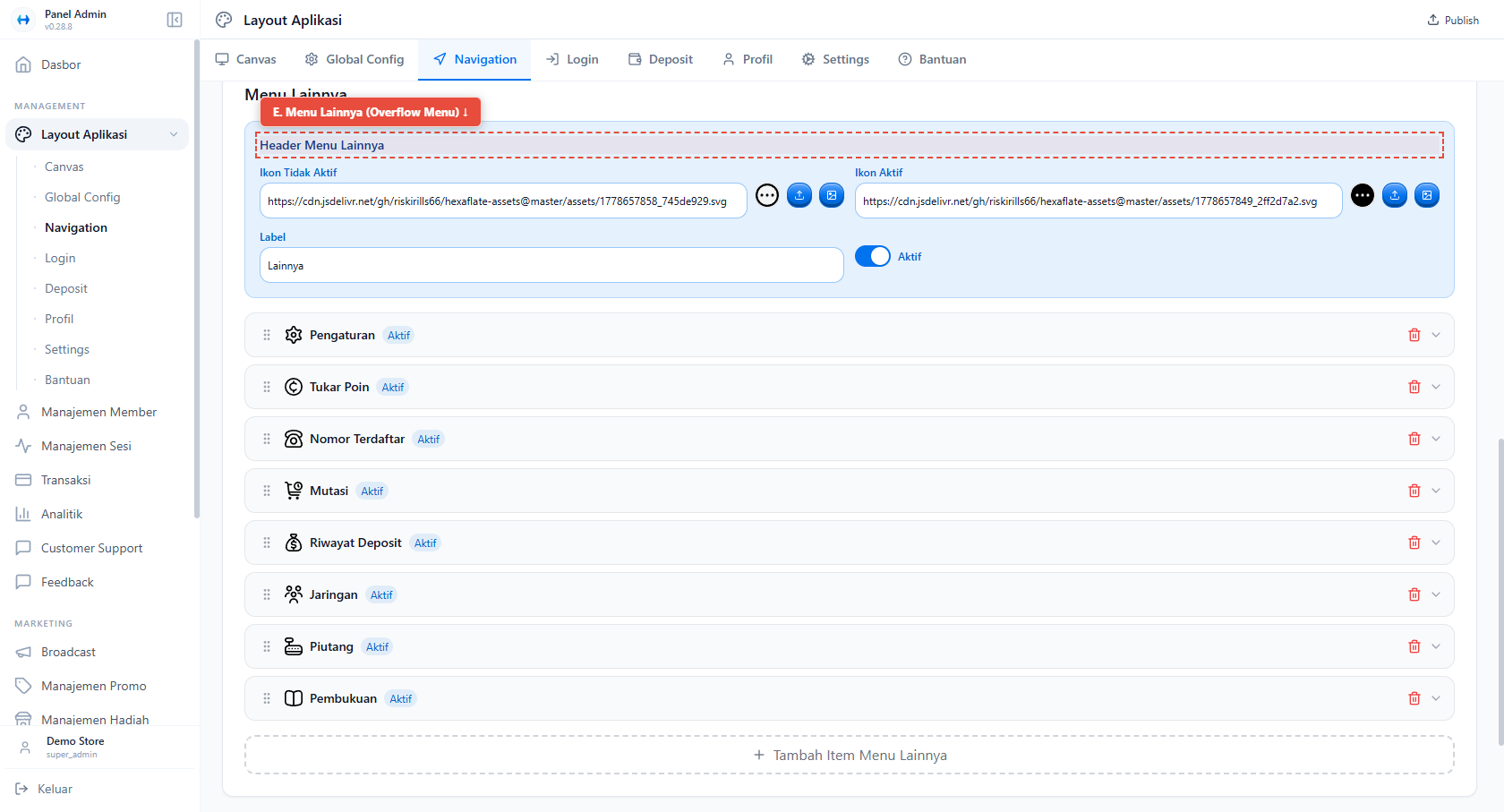
E. Menu Lainnya (Overflow Menu)
Digunakan jika menu utama terlalu banyak.
-
Header Menu Lainnya:
- Ikon
- Label
- Aktif / Nonaktif
-
Item di dalamnya:
- Menggunakan jenis navigasi yang sama
- Dinamis / Layar / Rute / URL